Visual Studio 2010 Beta1

MSDN サブスクリプションで「Visual Studio 2010 Bata1」が出ていたので、早速ダウンロード&インストールしました。
英語版なので、メニューの類は英語なのですが、ソースコードは UTF-8 なので日本語でコメントを書くことができます(また、関数名や変数名も日本語で…やらないけど)。

VMWare + Vista Ultimate で動かしています。画面キャプチャはリモートデスクトップ。

.NET Framework v4.0 を入れるので何度かリブートするので、PCに付きあってあげないと駄目です(いちいちログインしないといけない)。

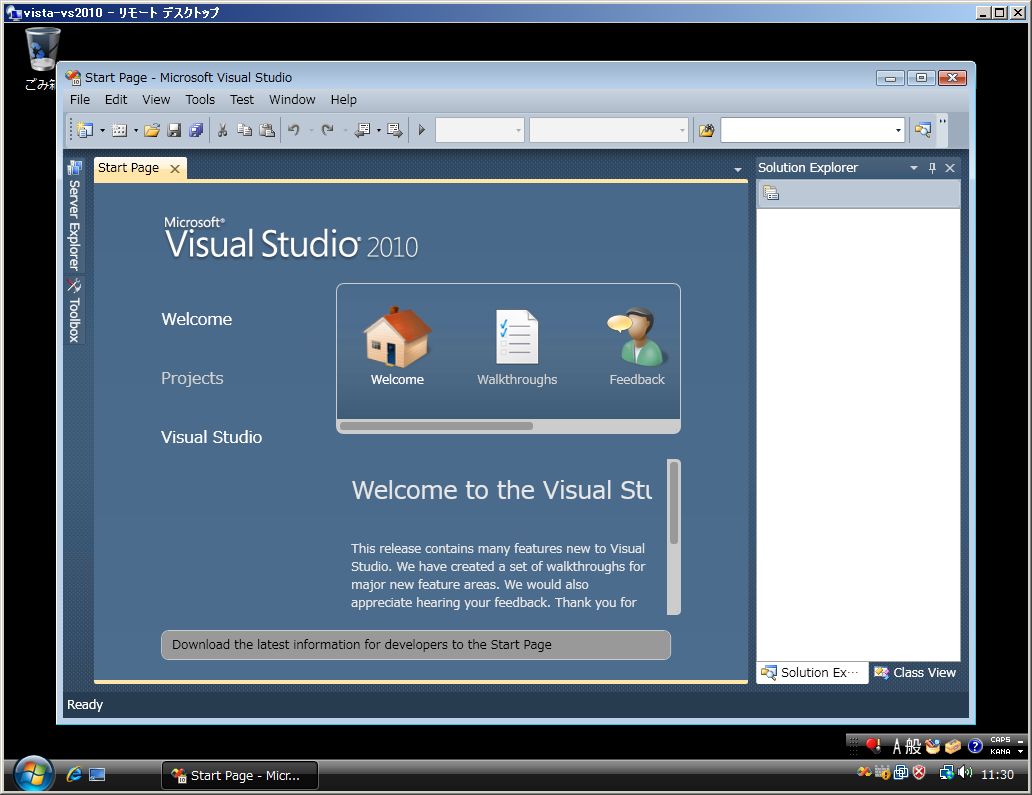
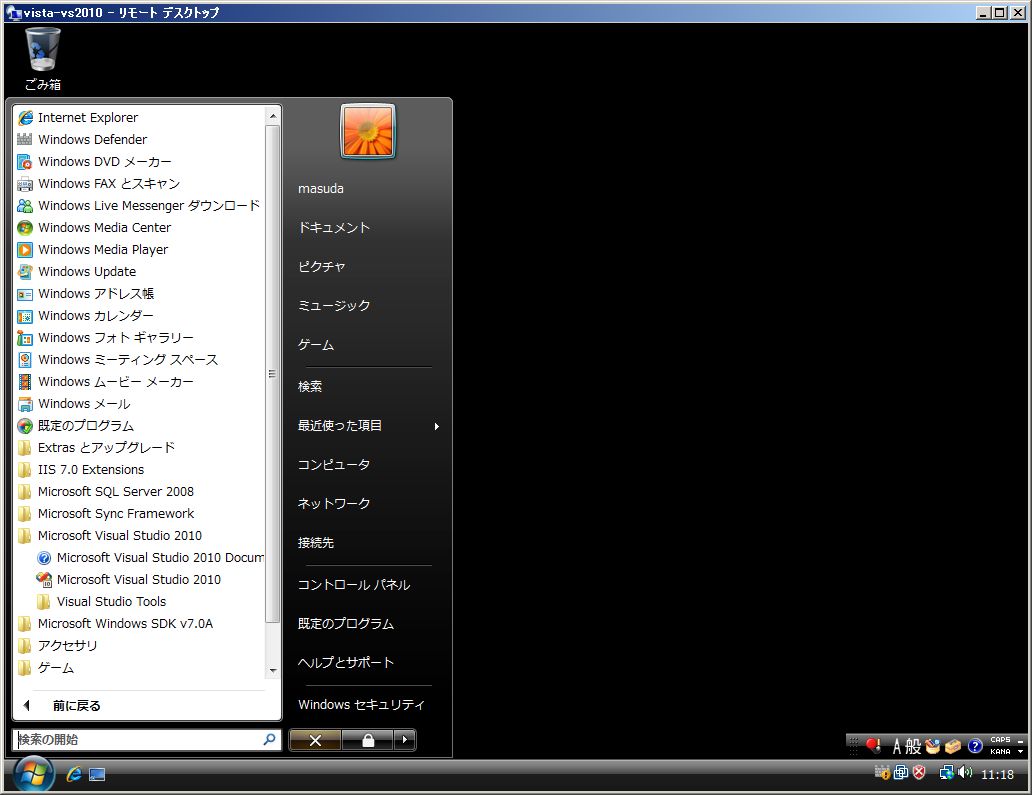
プログラムメニューから

20090520_01

これが起動した状態

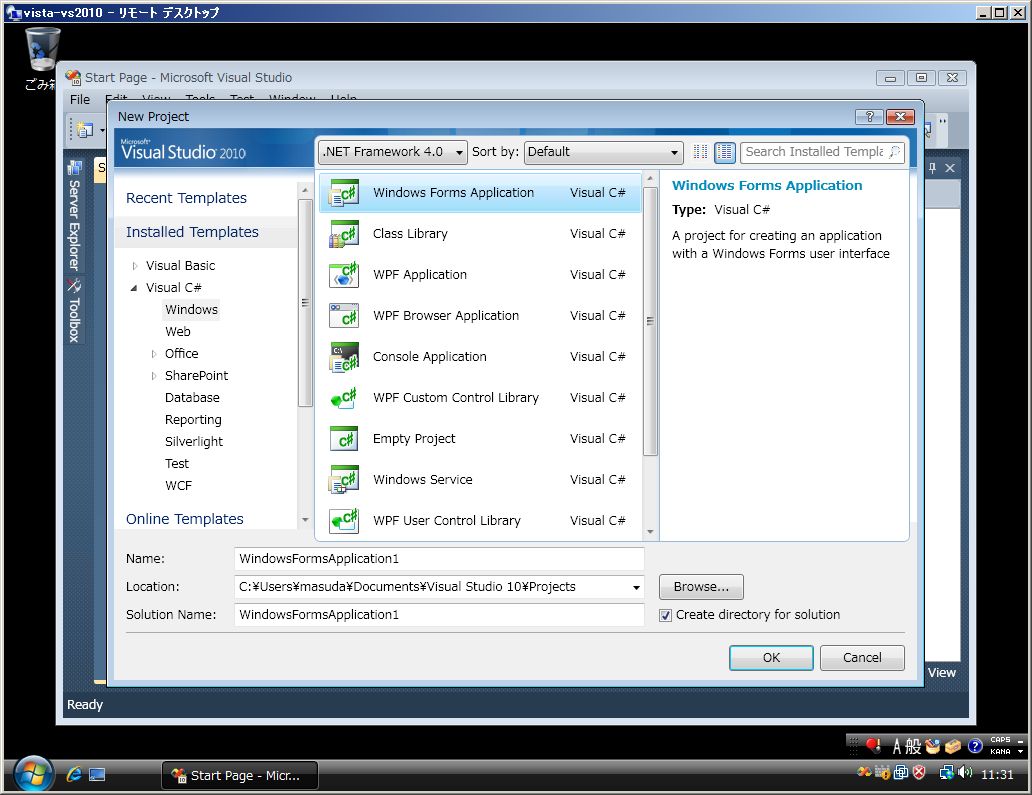
20090520_02

Visual C#でwindowsプロジェクトを作成します。

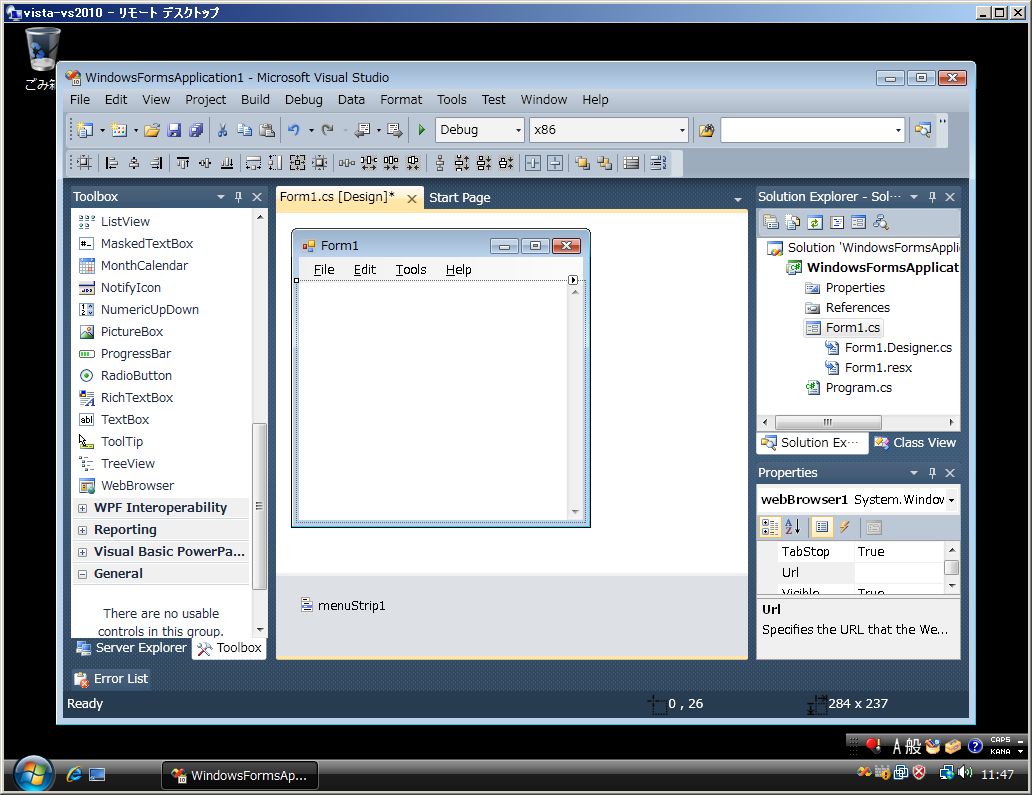
20090520_03

最初のフォームです。

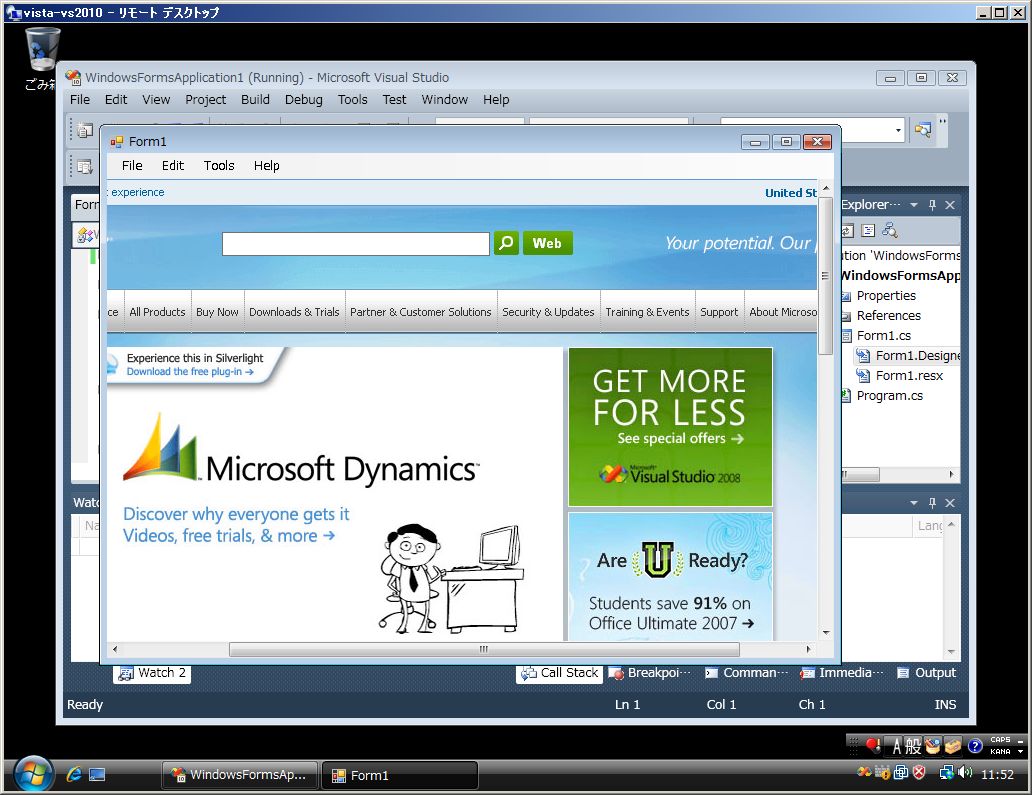
20090520_04

ブラウザコントロールを貼り付けて、デバッグ起動させたところ。

20090520_05
 

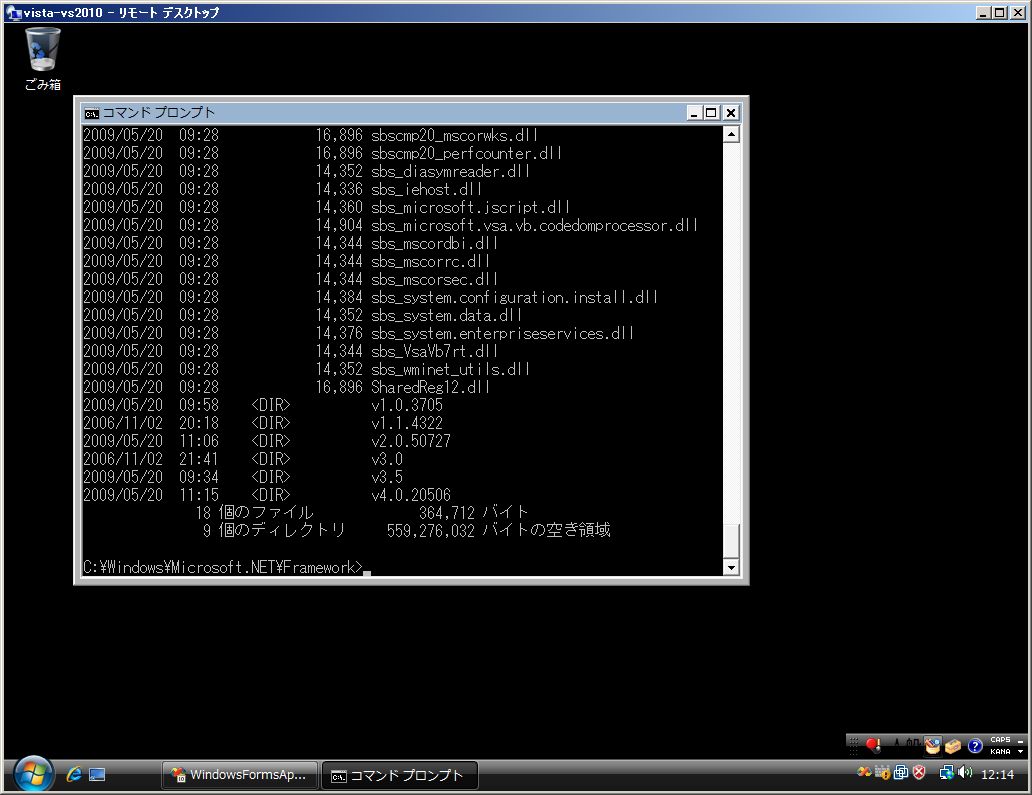
C:\Windows\Microsoft.NET\Framework をみると、v4.0.20506 があります

20090520_061

ひとまず、これでVisual C++の実験ができそうです。

カテゴリー: 開発 | Visual Studio 2010 Beta1 はコメントを受け付けていません

SPARK Your Imagination

このタイトルだとなんだか分かりませんが、Windows CE と実験機が安く手に入るという企画です。
http://www.microsoft.com/windowsembedded/ja-jp/products/spark/hardware.mspx

アイコップのSPARKプログラム
http://www.icop.co.jp/spark.asp

“SPARK Your Imagination” 本プロモーションはアイコップテクノロジーとマイクロソフト Windows Embeddedが共同 で提案しております。 アイコップが持つ低消費で小型のコンパクトPCシリーズと、Windows Embedded CE 6.0 R2 とVisual Studio 2005 Professionalのフルバージョンの組合せ、それが SPARK Your Imaginationです。 パワフルなハードウェア、 開発ツール、そして技術資料が最も理解しやすい構成となり、開発者であるあなたをソフトウェアのプロフェッショナルに導きます。今日からあなたの想像力をかたちにして下さい。

何でこんなのを探しているかというと、

– Windows CE 本体の中身が見たい。
– T-Engine でもいいけど手元の PDA を活用するなら Windows CE
– T-Engine のキットだと10万円強する。「遊び」には辛い。
 http://www.t-engine4u.com/
– Mac mini の中古を物色中だった(笑)

英語圏で買うと、195ドルなのに、日本圏だと 35,280円って、う~む。添付されているものが違うのかな?
パートナー会社だからですかね?よくわからん。
http://www.wdlsystems.com/modperl/view_services.cgi?r=detail&prod_num=1EB23SK&aisle_id=1061
http://www.com-flex.com/mart/spark.html

さて、このパートナー会社のJCNet E-Shop を眺めると、
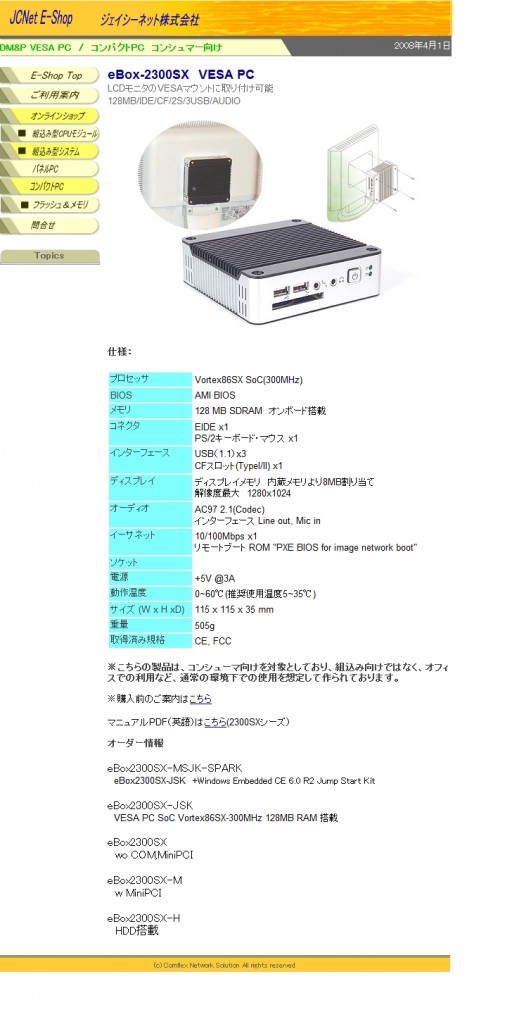
コンパクトPC っていうジャンルがあります。

http://www.com-flex.com/mart/compactpc.html

<画像>

ci090520105827

価格的には3万から6万円ぐらいですねぇ。昨今のネットブックが5万円を切る価格帯なので、業務用にいいかどうかは難しいところなのですが、この小ささは魅力だと思います。mac mini みたいにね。

電力消費や場所を考えると、HTTP サーバーを社内で立てる場合、こんなふうなのがいいわけですよ。最近はサーバー機も安くなって(OS無で5万円とか)いるわけですが、なんせファンがうるさい。というか、年間の電力消費量がバカにならない。24時間つけっぱなしだと月2000円弱は掛かるそうです。そうなると、年間の維持費として 2.4万円は掛かるわけですから、リーズナブルかどうか疑問です。

ネットブックの消費量は調べていないのでわかりませんが、手持ちのノートブック vaio type-T の場合、16V x 3.4A = 50W ぐらい。サーバー機だと100Wは下りません。PCを代用したときはモニタもあるわけですから、200W ぐらいになるかも。

で、先のコンパクトPCの場合は、電源が 5V x 3A = 15W なわけです。
これがどれだけ小さいかというと…うまい資料が見つからないのすが、サーバー機の10分の1か5分の1ぐらいですね。そうすると 24時間つけっぱなしだとしても、2000円ぐらいなわけです(これが高いかどうかは別として)。年間2.2万円ぐらいお金が浮く計算になります。こうなると、差分が2万円ぐらいならば1年間で元が取れてしまう。買いですよ!買い!奥さん!、って、奥さんに売っても仕方がないのですが…

閑話休題。

まぁ、OS が何が動くか分かりませんが、windows xp か 2000 ぐらいですかね。eBox48xxシリーズは、windows xp が動くようです。

中小企業で考えたとき(個人事業主でもいいけど)、

– ファイルストレージ
– HTTP サーバ
– 無線LAN/有線LAN

があれば十分です。

ファイルストレージは皆の共有ファイル置場として。個々のPCに入れておくんじゃなくて、共有フォルダに置きます。ルールを決めておけば、さほど混乱しません。
HTTP サーバは、社内の情報をブラウザで見えるようにします。グループウェアがうごけばそれを使ってもいいし、マニアックなところでは trac を使っても OK。大規模なものはいれません。というか買えないし、入れられない。
あとは、LANで繋がっていれば、どこからでも見れる、

というわけで、サーバー機(コンパクトPC)には iis か apache が適度に動けばいいし、ストレージがあれば OK。USB 2.0 が付いてれば、USB 接続のHDDを買っておけばOK(あ、価格があがるけど。HDDはどうなっているのかな。このシリーズ)。

ってなハード構成にしておけば、ランニングコストの安いサーバーが組めます。
# まぁ、リスク管理とかバックアップとかをさぼるけど。

OS を linux にして、apache + PHP で運用するとか、あ、そうそう、USB linux を使って運用(ってUSBから起動できるのか?)というのも考えられます。この場合、USB 起動のほうがバージョンアップとか楽かもね。あらかじめ USB に OS + 運用アプリケーション一式を入れておいて、テスト。そして客先へ USBメモリ1本を納入。というスタイルができる。USB を 2本差して、片方にコピーしておけば定期バックアップになるし、アプリケーションのインストールも、現場ではなくて USB のコピーを持ち帰ってテスト、現場で即運用、って手段が取れる。

windows 運用の場合だと、USB メモリでの運用は難しいかな?
アプリケーションやデータは USB 自体に移すことはできるけど、レジストリや windows 配下の DLL がややこしいので、USB 経由の HDD 運用がベターだと思う。OS やアプリで使うストレージと、先の共有ファイル用の HDD を分けておけば、運用に支障なくアプリケーションをアップデート/導入が可能になるでしょう。

そう、先のインストールマニアックスで感じたのだけど、

– PHP on IIS は結構いい感じで動く。
– PHP の OSS はブラウザ経由で管理ができるので、ユーザー(顧客)が管理することも可能。
 日本語化されていないものは、PHP を直接書き換えちゃってもOK。
 セキュリティ周り(バージョンアップ周り)は、閉鎖環境(社内環境)であれば気にしないことにすればOK。
– Windows + Apache + PHP の組み合わせでも OK。
 IIS であっても Apache であっても、利用者(一般ユーザ)が設定を触ることはないので、どちらでも構わない。
  納入先に IT に詳しい人がいれば、GUI が使える IIS のほうがいいかも。
  あるいは、apache にして httpd.conf をしっかりコメント付きで書くか。

カテゴリー: 雑談 | 2件のコメント

USB マスストレージクラス

デジタルフォトにはUSBやSDメモリを差し込んで、その中にある画像や動画を表示させます。
で、USBがあるんだから無線LANがつかれば、HDDストレージから直接データを読み込めるのでは?

と思ったら、最近のデジタルフォトには無線LAN付きがあります。
http://buffalo.jp/products/catalog/multimedia/photoframe/pf-50wg/

なるほど、直接外部のHDDを読みに行って、そこの画像や動画を表示できるようです。
どのような順番かは詳しく書いていませんが、それぞれデジタルフォトフレームに内蔵されているアプリケーションを使って設定するようです。

# OS はなんだろう?と思うと、# Window CE や linux みたいです。

USBの規格を調べていって、USBのストレージ関係は「USB マスストレージクラス」という規格で統一されています。

USB マスストレージクラス(usb mass strage class)
http://www.atmarkit.co.jp/icd/root/20/27382620.html
http://e-words.jp/w/USB20Mass20Storage20Class.html

おそらく、無線LAN無しのデジタルフォトフレームの場合

デジタルフォトフレーム
 ↓
なんらかんのアプリ
 ↓
画像読み込み
 ↓
USB 接続(USB mass strage): Client
 ↓
USB メモリ(USB mass strage: Server
 ↓
画像ファイル

な流れで読み込んでおり、

無線LAN付きのデジタルフォトフレームの場合

デジタルフォトフレーム
 ↓
なんらかんのアプリ
 ↓
画像読み込み
 ↓
無線LAN 送信
 ↓
無線LAN 受信
 ↓
HDD ストレージあるいはPC
 ↓
画像ファイル

と、なっているはずです(たぶん)。

で、デジタルフォトフレーム本体は大量生産品で安価なほうが良く、できるかぎり部品が少ないほうが安くできます。あるいは標準規格のものを使うと安く作れます。

また、画像の選別、あるいは動画の表示、テキストの組み合わせ、なんているアプリケーションはデジタルフォトフレーム本体に乗せるよりも、無線LANで制御できるならば、サーバー機(PC側やHDDストレージ側)で制御できるほうが更新などの管理が楽です。wwwサーバーと同じですね。

ということは、

デジタルフォトフレーム
 ↓
なんらかんのアプリ
 ↓
画像読み込み
 ↓
USB 接続(USB mass strage)
 ↓
★1 ここで、擬似的ストレージアクセスをTCP/IPに変換
 ↓
USB 無線LAN
 ↓
無線LAN 受信
HDD ストレージあるいはPC
 ↓
★2 画像切り替えアプリケーション
 ↓
画像ファイル

な、形も可能ではないかと思ったのですがどうでしょう?

無線LANのところは有線LANでもいいし、ひとまず USB ケーブルで PC に接続する方法で実験したっていいのです。
要は、

– ひと世代前(無線LAN無しの)安価なデジタルフォトフレームを使う。
– USB さえあればデジタルフォトフレームの本体が大きくならないで済む。

まぁ、無線LAN付きのデジタルフォトが安くなられば、★2のところでアプリを組めば画像の切り替えは楽になります(現在、画像の切り替えタイミングはデジタルフォト本体に乗っているので、本体に依存して手が出しにくい領域になっているため)。

という訳で、

USB mass storage class の 機器側のほう(USBメモリ側のほう)をPCでエミュレートするアプリケーションはないかな?と。USB メモリを使う側じゃなくて、USBメモリを使われる側のほうの情報を探索中。

カテゴリー: 雑談 | USB マスストレージクラス はコメントを受け付けていません

地図を日本の部分だけ持って来てPDAで表示させる

これは妄想の域なので、実現する/させるかどうかは別ですが。
# 特にゼンリンの地図関係の権利がなぁ。個人で使う分にはゼンリンを買えばOK?
昔の PDA を使ってごにょごにょしようとしているのですが、現在の携帯よりも PDA の画面は広いです。まあ、その広い画面が負に働いたのかもしれませんが、携帯電話でちまちま地図をスクロールするよりも、PDA でもたもたスクロールするほうが楽だったりします(できれば)。

当然、昔のPDAですから、CPUパワーがちょっと足りません。ネットワークもモデム経由で Google Map にアクセスするとかなりもたつきます。いや、そもそも PDA で google map は動くのか?

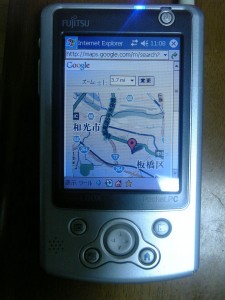
と思ってアクセスすると、javascript が動かない固定画像のバージョンが拾えますね。

09-05-19_11-08
で、それは別として。

古いPDAではありますが、CFメモリやSDカードが使えます。最新規格は使えないので2GBしか(!)メモリを差し込むことができあませんが、2GB分のデータを扱えます。

当時、CFメモリは非常に高かったので、おいそれと増設はできなかったのですが、最近の SD メモリの投げ売り状態と言ったら。早速買ってきたのですが、1GB の SD メモリが 500円という、なんという安さ。というか在庫処分。

高解像度の写真を扱うならば 1GB は小さいでしょうが(小さいのか?)、データベースとして扱うには 2GB のメモリは非常に大きいのです。だって、SQL Server 2008 の1ファイルが最高2GBですからね(いくつも繋げれば大きくできますが)。

PDA 自体で扱えるプログラムのメモリは小さい(64MB以下とか)のですが、SD メモリのメモリは巨大。当然、実メモリとしては(多分)使えませんが、データベースとして扱うならば十分です。

さて、.NET Compact Framework には ADO.NET をアクセスクラスがあります。
SQL Server 2008 の mobile バージョンをアクセスするわけですが、

.NET Framework クラス ライブラリSqlConnection メンバ
http://msdn.microsoft.com/ja-jp/library/system.data.sqlclient.sqlconnection_members.aspx

mobile バージョンを使うと、SQL Server のデータファイルを直接読み込むことができる「はず」です。
# ここは検証していないので、よくわからない。

つまり、画像データやテキストデータなどを、アプリケーション独自で管理するのではなくてデータベースに任せることができる。かつ、昔の小さなメモリではなくて、最近の巨大なSDメモリ(!)を使えば、結構な量のデータを扱うことができます。
# 思ったのだけど、Windows CE って マップドファイルってどこまでサポートしているんだろうか?
# マップドファイルを使えば、SD メモリをすべて使い切るのも難しくはない。
で、これと google map と何が関係するのか?と言えば、ですね。

– 地図を見るに、いちいちモデム経由でデータを取る必要はない(カーナビがそうです
– 地図は、日本だけで十分(カーナビのDVDとかもそう)
– 必要な情報だけ、モデムや無線LAN経由で取ってくればOK。
– 持ち歩きの PDA で見るときにストリートビューとか、航空写真はいらない。
– 日本地図ぐらいだったら、SD メモリ(2GB)に入るんじゃない?

PDA や willcom 携帯で電源を食うのはモデム/Bluetoothです。理由を簡単に言えば、

– 電波を飛ばしているから
– 受信データはポーリングだから

なのですが、先のマイコン工作実験のブログによれば 500mA ぐらいかかるそうです。
余談、とここまで書いて。

ゼンリン地図+ナビ いつでもガイド
http://www.its-mo.com/

ってのを見つけました。

よく行くところをキャプチャしておいて、PDA で見るって方法はできそうですね。

カテゴリー: PDA | 地図を日本の部分だけ持って来てPDAで表示させる はコメントを受け付けていません

ブログ検索

SQL Server 2008で全文検索/XMLで検索/OpenXML で考えていたら思いついた。

ブログ検索って、HTMLを解析したり文章を解析したり(多少はいるけど)はあまり必要ないのでは?

最近のブログの場合 rss が貼ってあるのが普通なので、これをXMLで解析するだけで余分な広告やらアフリエイトやらを読み込まずに済む。もっとも、ブログ自身にアクセスさせるように(アクセス数を稼ぐとか、アフリエイト利用として)するために「続きを読む」が多いわけだけど、それはそれで再度取り直しをすれば良い。

この方法を取れば、がっつりとブログ記事をクローリングして、目的/興味にマッチした検索結果を得られることができるのでは?

なぞと夢想してみました。
ここに至るまでの発想の過程(シミュレーション)はこんな感じです。

1.とあるアルファブログで、ある本の評判を見つけた。
2.べた褒めなんだけど、本当にそうかわからない。
3.ひとまず、amazon で表紙を確認した。
4.著者のほかの作品も確認した。まぁ、これならよさそう。
5.amazon で評判を確認した。ちょっと負な意見もあるなぁ。
6.じゃあ、他の書評ではどうなんだろう?
7.google 書名だけで検索すると、amazon やら book1st しか出てこない。
8.書評サイトで検索したけど、なんか、一言感想とか、amazon へのリンクしか出てこない。
9.面倒だなぁ、なんかこう、うまくマッチする方法はないだろうか?

以下は、妄想

10.書名/著者について、うまいリンクなり評判なりが出てきた。
11.うまいことに、アフリエイトオンリーのブログが省かれている。
12.うまいことに、amazon や book1st へのリンクも外れている。
13.うまいことに、良し悪し、両方の評判がのっている。
14.まぁ、これなら買ってもよさそうかな。
15.いや、これと似たようなので、もっといいのがありそうだ。
16. 10番へ繰り返し。ぐるぐるぐる。

なんて感じで購買には関与しないのですが(図書館で借りるという手もありますしね)

というサイト/データがあれば良かろうと妄想したわけです。
google のキーワード検索、予想キーワードの組み合わせは、非常に便利なのですが、ランキングの関係で書評を検索しようとすると必ず書店がランクの上にあがってしまいます(商業主義だから当然だけど)。

あと、ブログ検索をするときに HTML から抽出するにせよ、そんなにブログのパターンはありません。自作の場合は別でしょうが、たいていは無料のブログか、個人のサイトであっても OSS を使っているだろうから抽出パターンは限られています(このあたりは、google の全文検索よりもかなり楽なはず)。

クラウド関係の本が売れている/売れていない、みたいですが↓は結構面白かったです。
分散ストレージ/検索エンジンのあたりが非常に参考になります(概念的には単純というところがいい)。

Googleを支える技術 ‾巨大システムの内側の世界 (WEB+DB PRESSプラスシリーズ)

カテゴリー: 雑談 | 3件のコメント

W-SIM

ハードはからきし駄目なのですが、ちょっと(かなり!)興味がある物件を見つけました。

W-SIMでPHSをイチから自作する
http://www.gizmodo.jp/2008/02/wsimphs.html
マイコン工作実験日記
http://blog.goo.ne.jp/sirius506/c/2db7e3b844d4103cea7dac1ef2ebd058

WILLCOM の場合、通信機器部分が W-SIM というモジュールになっているそうです。
通信機器をまるごとモジュール化しているので、これになんらかの機器(ディスプレイやらキーボードやら)を繋げると「電話」が作れます。って、車輪の再発明のような、局地的な趣味のような気もしますが、これを Bluetooth と組み合わせると、無線のモデムが作れます。

自作のW-SIM・Bluetoothモデム化ジャケット
http://another.willcomnews.com/?eid=766682
Bluetoothで WILLCOM W-SIMを使う実験
http://yuki-lab.jp/hw/wsim-bt/index.html

これは自作品ですが、Bluetooth 対応のノートPC から Willcom の Bluetooth につなげて、インターネットへ接続という方法が使えます。

ちなみにSoftbank系(vodafone系とも云う)の携帯電話では、これが標準モジュールとして備わっています。

Softbank携帯電話でBluetoothモデム利用
http://netlog.jpn.org/r271-635/2008/03/softbankbluetooth.html

なぜか、手持ちの willcom 03 にはこの機能がないのですが、(失念しましたが)なんらかのアプリを入れば、willcom の機種でも Bluetooth 経由でモデム通信が可能になります。

Bluetooth 経由だと何がいいのか?という点に関しては、

– USB ケーブルを繋げなくていい。

ってところだけで、旨みがあると云えばあるし、ケーブルを持ち歩けばいいじゃんと云われればそういう気もするし。
そう。Bluetooth/無線LAN で考えていたのは、

WindowsケータイをPCのワイヤレスマウス・キーボードに変身させる「GRemote」
http://www.forest.impress.co.jp/article/2008/12/25/gremote.html

なものです。

Bluetooth の使い方については、いまいち分からなかったのですが、Windows CE の socket を使います。
「BTHPROTO_RFCOMM」をキーワードに MSDN を探ると、

Creating a Connection to a Remote Device Using Winsock
http://msdn.microsoft.com/en-us/library/ms881660.aspx
Winsock Interface Sample
http://msdn.microsoft.com/en-us/library/ms863352.aspx

なところで winsock を使って通常の socket と同じやりとりができるようです。
いまいち、どのバージョンから Bluetooth のライブラリが対応しているのか分かりませんが

Microsoft Windows CE .NET 4.2
Bluetooth
http://msdn.microsoft.com/en-us/library/ms863414.aspx

のあたりを見て云って、実際動かしてみれば分かるのかなぁ、と。

やりたいことは、

– PDA 同士で Bluetooth 通信。
– .net compact framwork を使う。

なので、socket 周りはC言語で組んで、GUI周りをC#で、ってことになるのかな?

カテゴリー: PDA | W-SIM はコメントを受け付けていません

Pocket PC 用の Flash Player

Pocket PC 用の Flash Player がありました。
http://www.adobe.com/products/flashplayer_pocketpc/downloads/player.html

Developers can download the free Flash Player 7 for Pocket PC today to start developing and experiencing rich Flash content, enterprise applications and mobile services right from your Pocket PC.

Flash Player for Porck PC

download

Flash Player 7 対応なので(PC は Adobe Flash Player 10)、どこまで動画が動くかわかりませんが。
– Windows Mobile 5
– Pocket PC 2003
対応なので、手持ちのLOOXで試すことができそう。

カテゴリー: PDA | Pocket PC 用の Flash Player はコメントを受け付けていません

Visual Studio 2010 CTP(追記)

リモートデスクトップの件ですが「できました」。
英語版なのでキー配列が101なんですね。106キーボードを使っているときは、記号などの場所が異なるので、リモートログインしたときのパスワードが異なると、いうわけです(私の場合パスワードに記号が入っていたので×だった)。

というわけで、一旦、TSFSETUP/1Setuptfs で入って、キーボードを変えます。

↓日本語キーボードへの変え方は以下を参照。
http://support.microsoft.com/kb/880943/ja

と、ここまで苦労したインストール&リモートデスクトップですが、いざ、VS2010 を立ち上げると、トライアル期間が過ぎている、のメッセージが….

ん~、OS のアクティベートが遅かったのか、当時(去年の10月頃)になんらかのテスト版が利用できたのか、は不明なのですが、IDE のほうは使えず。

まあ、コマンドラインのほうは叩けるので、文法チェックはできそうですが。

カテゴリー: 雑談 | Visual Studio 2010 CTP(追記) はコメントを受け付けていません

Visual Studio 2010 CTP

遅ればせながら、Visual Studio 2010 CTP をダウンロードして動かしてみました。
ダウンロードは、

Visual Studio 2010 and .NET Framework 4.0 CTP フィードバック
https://connect.microsoft.com/VisualStudioJapan/content/content.aspx?ContentID=10212

を参考にしてください。
モノがでかいので、ADSLでも半日がかりになります。7GB ぐらい。

Quick Details
Version: CTP
Date Published: 10/31/2008
Language: English
Download Size: 286.0 MB – 7286.0 MB*
*Download size depends on selected download components. 

これを解凍すると、Vitual PC 2007 のメディアができるので、Virtual PC 上で動かします。
で、Visaul PC で動作させている Windows Server 2008(これにVisual Studio 2010 CTP)が乗っている)にリモートデスクトップを掛けると、何故か動かないので。

VMare にコンバートしました。通常 VMWare を使っているので。

が、これも駄目みたい。FireWall で Remote Desktop のポートは開けたんですけどね。

あれこれやったけど、無理っぽいので、デスクトップで実行します。

で、私のネタ的に何を調べるのかと言うと(C++/CLI関係で)ちょっと気になるところを。

– LINQ は動く?
– データベースアクセスは ADO.NET のまま使う?
  小遣い帳をアップグレードするか、もうすこし会計っぽいものにするか。
– MSBuild が動くようになったらしいので、そのあたり?
– 新しいインストーラを使う?
– Access にアクセスするところをもっと増やす。
– WFP を使う?(意味ないか?)

カテゴリー: 開発 | Visual Studio 2010 CTP はコメントを受け付けていません

インストールマニアックス2009予選終了

というわけで、インストールマニアックスの予選が終了しました。皆様お疲れ様~。
私の結果はこちら。
http://moonmile.net/im/

所感&反省も含めて少し書き残しておきます。

私の場合 PHP は初めてなのですが、IIS のほうは結構手を付けて調べたことがあるので、SE とのハンディとしては似たり寄ったり。むしろ、Linux+PHP+MySQL の組み合わせが多いでしょうから、ちょっと楽だったかもしれません。

たくさんのOSSを次々とインストールするというのが課題なので「インストールできない」とイライラが募りました。このイライラは、最初プログラム根性で何かとPHPのソースを調べてあれこれやろうとしていたのですが、結局は前回のインストールマニアックスのドキュメントが一番参考になりました。また、元の正式のドキュメント(英語が多いけど)を読むとアクセス権なんかは意外としっかり書いてありました。まぁそれなりに抜けも多いのですが。

OSSのCMSをインストールし続けて思ったのは、意外と、というか当然の如くインストールするためのファイル名が決まっています。

– install だったり
– config.php だったり、
– config.ini.php だったり、
– setup だったり

と一定はしていませんが、なんとなくルールがあります。PHP を全くやって来なかったのでわかりませんが、これが PHP で WEB アプリケーションをインストールするときの「文化」なんだろうなぁと感じました。

データベースなどの設定は、

a) config.php に直接
b) 一画面でがっつりと設定
c) ウィザード風

の3パターンがあります。やりやすいのは、a)かc)ですね。b)のように、何画面もスクロールする場合、何を設定してよいものやら分からなくなってしまいます。ただ、ウィザード風にしても十数画面続くのはうんざりしてしまう訳で、現在の位置(パンくず)があればいいのかなと。これはそれぞれの OSS の工夫のしどころ、という感じがします。

PHP の場合、外部のレンタルサーバーにリモートで設定、ということが通常なので、エクスプローラを開いたり、なにやらリブートしたり、ということができません。ほかのユーザの MySQL と混在していたり、そもそも PHP の設定が同居していたりするわけで、社内で IIS を使っているのと訳が違います。なので、当然の如くブラウザで設定、が必須になってきます。また、アクセス権の設定は telnet か ftp で設定します。これもやっぱり、windows と linux の違いが大きくて、IIS の場合は GUI でできる分「何が何処にあるのか知っていないとうまくできない」というところに陥りがちです。
telnet を使う場合は、コマンドラインしかないので、コマンドを打つ、つまりはコマンドを探すことになるのですが、Windows + IIS の組み合わせだと、画面のあちこちをマウスでぽちぽちクリックして探す、コントロールパネルを検索する、など手がややこしい状態になります。勿論、windows であってもアクセス権をコマンドラインで設定ができるし、PowerShell を使えば IIS の設定もできるわけですが、、、chmod 777 config.php ほどには手軽ではないのが難点です。

windows の場合は icacls コマンドを使うことができるので、例えば IUSR のフルアクセスを与える場合は、次のように打ちます。

C:\apps\Zikula\config>icacls config.php /grant iusr:(F)
処理ファイル: config.php
1 個のファイルが正常に処理されました。0 個のファイルを処理できませんでした

C:\apps\Zikula\config>icacls config.php
config.php NT AUTHORITY\IUSR:(F)
           NT AUTHORITY\SYSTEM:(I)(F)
           BUILTIN\Administrators:(I)(F)
           BUILTIN\Users:(I)(RX)
           IM-SV\masuda:(I)(F)
1 個のファイルが正常に処理されました。0 個のファイルを処理できませんでした

C:\apps\Zikula\config>

と「icacls」ってなんの略なんでしょうね?「Control ACLs」に「I」が付いている訳で、「I Contol Access Control List S 」の略なんですが。この略称が打ちにくい!更に、メッセージがよくわからん!、というわけで今回使っておりません。

↓に色々使い方があります。
http://www.atmarkit.co.jp/fwin2k/win2ktips/718edtcacls/edtcacls.html

いや、対策としてはバッチファイルを作ればいいんですけどね。そういれば、PowerShell には alias の機能があったわけですが、どうなんでしょう。chmod 互換のものがあるかな?google で「PowerShell chemod」で検索すると 2ch がトップに出るので職場で見るときは注意が必要(苦笑)。

PowerShell の alias には ls が登録されているし、cd /apps のように「/」でディレクトリを移動できる。まぁ、cgwin を使って unix コマンドを使ってもいいのだけど windows server の標準環境としてはそれなりに使える、かもしれず。

閑話休題。
という訳で、今回良かった点として、

– 無理矢理 PHP に触ることができた。PHP.ini の設定もなんとなく覚えた。
– PHP の OSS を比較することができた。新しい PHP の OSS はこれに準じるだろうからインストールの勘所は分かったと思う。
– 関数ベースだからか PHP のソースは追いやすい。作るのはRubyやらASP.NETが楽なんだろうけど、手軽さは PHP かな、と。昔の ASP(VBScript)を思い出す。設定なんかは、config.php に直接書き込み、include/require っていう定番さが、C 言語の #include と似ていて分かり易い。
– データベースアクセスも mysql.php とか他のソースファイルに追い出してしまっているものが多い。これを真似すると mssql.php とかも作れそう。…だが、文法的に MySQL と異なる部分(特に create table 時の型)があるのでこれが難点か。

反省点として、

– あまりドキュメント作成に時間が掛けられなくて雑になっていまった。後日ぼちぼちとコメントなどを加えておきたい。インストールしたときの勘所とか。はまった落とし穴とか。
– 何か SQL Server に対応させようか、と思ったが実行できず。これも暇があればぼちぼち。
– x64 環境で Perl の拡張モジュールをビルドできる環境が必要。結局 Perl は 32 bit版を使っている。
– Support Logic の修正に時間を掛け過ぎた。まる1日調べていたが結局直らず。コンテストの主旨に沿えば、早目にあきらめてポイントを稼ぐべきだったかな。まぁ、ドキュメントなり軌跡を残すのが(私には)重要なので良しとしよう。

そういえば、ここの WordPress 画像の付け方やリンクの貼り方は分かったけど、なんか手軽にできる方法はないですかねぇ。wiki 風の書き方を wordpress の html に直せばいいだけなんだけど。やはり、スクリプトを書くのが一番かな。

カテゴリー: インストールマニアックス2009 | 2件のコメント