
お待たせいたしましたッ!!!
ええ、誰も待っていません。つーか、忙しい時の逃避行動です orz
↑これ、前もやったネタです。
公式ツイッターをフル活用 TwiNetReader ver.0.2
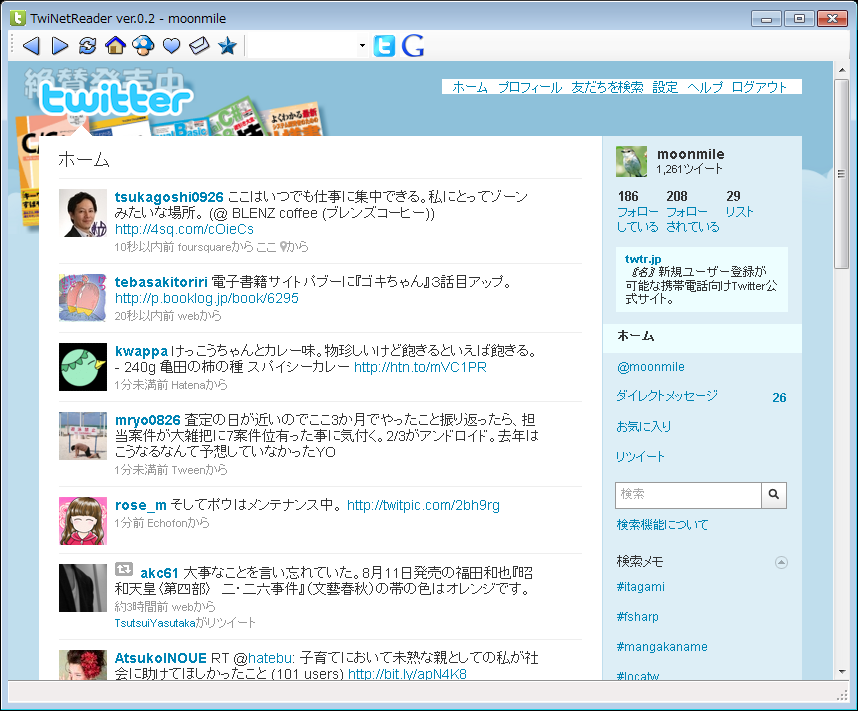
いつでもTwitter検索ボタンと、どこでもGoogle検索ボタンを付けました。
でかいテキストボックスはやめて、つい読み専用ということで公開。
Vectorには後ほど依頼しますか。
お待たせいたしましたッ!!!
ええ、誰も待っていません。つーか、忙しい時の逃避行動です orz
↑これ、前もやったネタです。
公式ツイッターをフル活用 TwiNetReader ver.0.2
いつでもTwitter検索ボタンと、どこでもGoogle検索ボタンを付けました。
でかいテキストボックスはやめて、つい読み専用ということで公開。
Vectorには後ほど依頼しますか。
ちょっと不思議に思ったのでメモ書き。
Visual Studio 2010 を使うと、.NET Framework 4.0 の Windows アプリケーションが作れます。
で、.NET Framework 4 ってのは、実は2種類あって、
この違いって、なんじゃろ?と思っていたわけですが、Clinet Profile のほうは、無印のほうのサブセットだそうです。
実は、.NET Framework 3.5 の頃からあって、
Microsoft .NET Framework 3.5 Client Profile
http://www.microsoft.com/downloads/details.aspx?displaylang=ja&FamilyID=8cea6cd1-15bc-4664-b27d-8ceba808b28b
にある、説明文を読むと、
Microsoft .NET Framework 3.5 Client Profile は、.NET Framework クライアント アプリケーションのインストールと配布に必要な機能のサブセットです。Microsoft .NET Framework 3.5 Client Profile に用意されている機能のサブセットは、次のとおりです。
共通言語ランタイム
ClickOnce
Windows フォーム
Windows Presentation Foundation
Windows Communication Foundation
な風に書いてあって、『.NET Framework コンポーネントの迅速なインストール』ってのが可能なんだそうです。
良くわかりませんが、そういうもんなんでしょう。
さて、ここからちょっと不思議な話で、
Visual Studio 2010 でも、この Client Profile ってのを使えます。
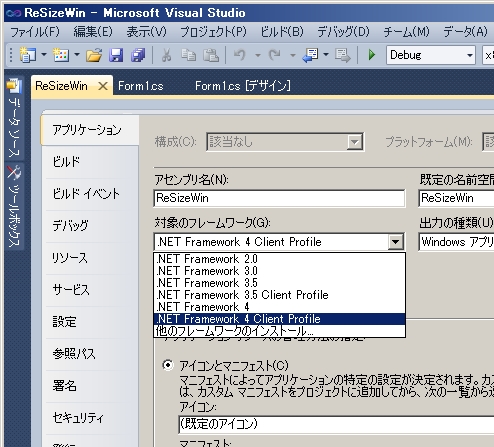
で、問題は、デフォルトが「.NET Framework 4 Client Profile」なんですね。。。
まぁ、軽いアプリケーションが作れるのは良いのですが、デフォルトが「サブセット」というのは、ちょっと難点があります。
サブセットなので、ちと複雑なアプリを作ろうとすると、クラスライブラリが見つからなくて「あれ?」ってな感じになるので。
.NET Framework Client Profile
http://msdn.microsoft.com/ja-jp/library/cc656912.aspx
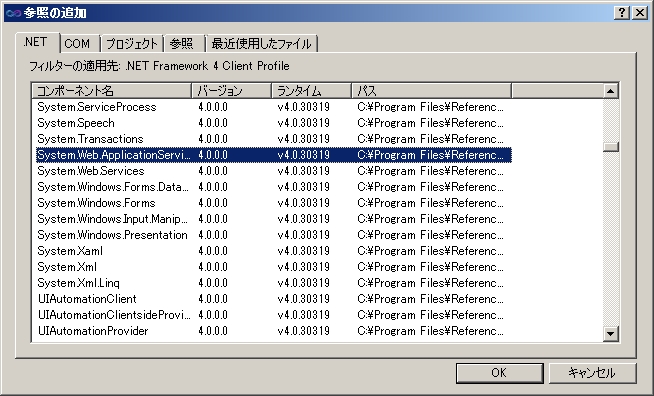
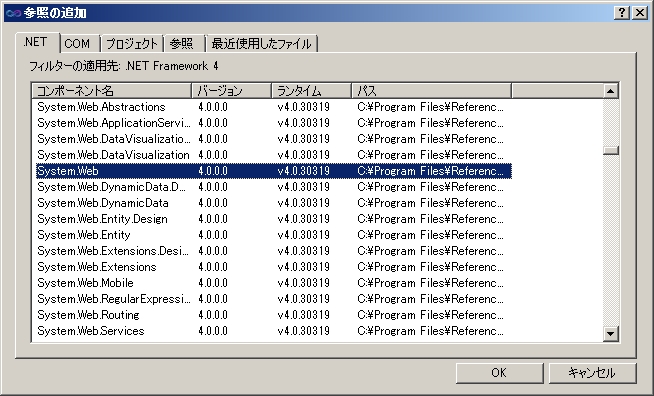
を見ると、ASP.NETが無いので、System.Web あたりのHttpUtilityクラスを使う場合は、.NET Framework 4 に対象のフレームワークを変える必要があります。
参照設定しようにも、System.Web が見当たらないんだ、これが…
■.NET Framework 4 Clinet Profile の場合
■.NET Framework 4 の場合
そんな訳で、つい読みブラウザ(TwiNetReader)でハマったので、メモ。
コンピュータの本って、大抵分厚いのです。
で以って、本を見ながらキーボードをぱこぱこ打たないといけないシーンが多いのです。
ブックスタンドを持っていてば、便利なんですけど、何処にでもあるわけではなし、
仕方がないので、携帯電話(苦笑)で終えたり、ペンで挟んだりしていたのですが、
さきほど簡単な方法を思い付きました。
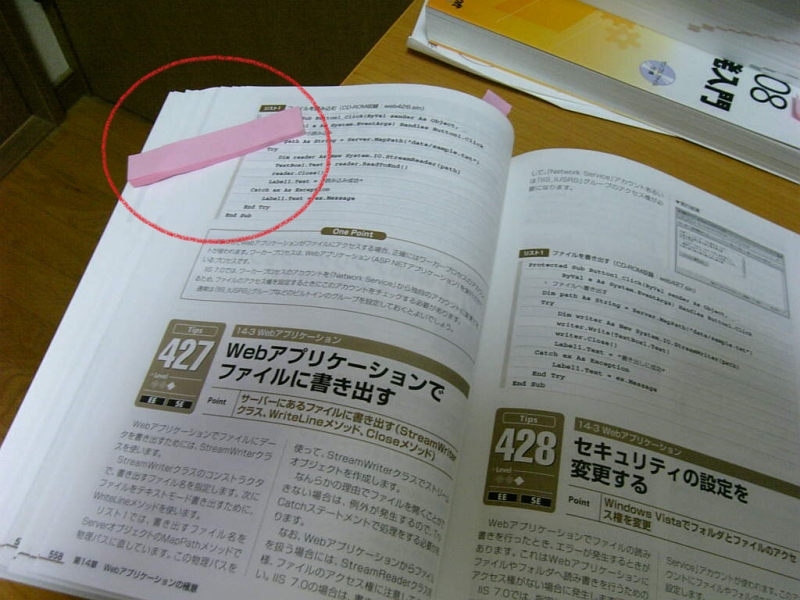
付箋を、分厚いままで貼ります。百均で売っているようなのを、枚数が多いままで。
付箋の糊が効いてずり落ちないし、数枚めくれる程度であればこれで十分です。
# 高い本なんてのはダメですが、まぁ、所詮、使うものですから。
# 写真は、逆引き大全 Visual Basic 2008 です。これだけ分厚くても大丈夫。
本ブログに携帯版のプラグイン Ktai Style を入れました。
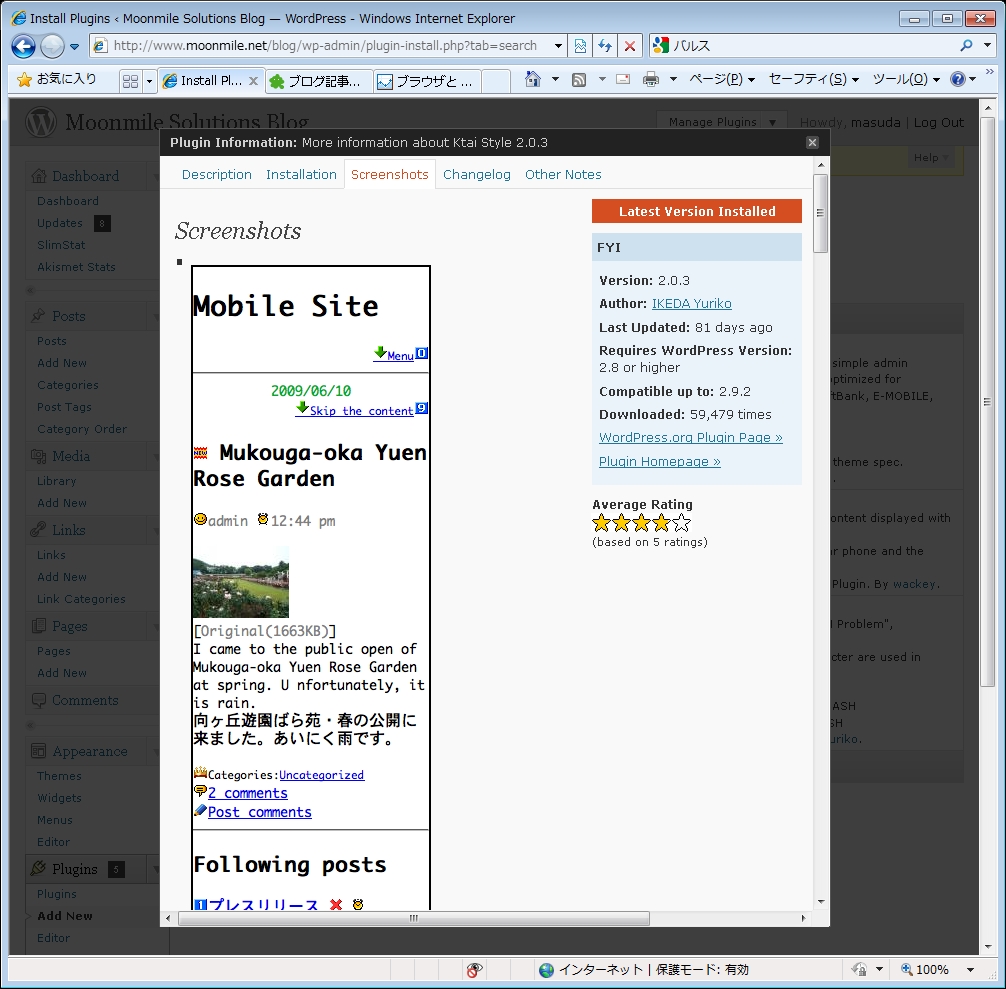
入れよう、入れようと思っていて、忘れいただけなんでが…これで自分の携帯で自分のブログが見れますね。
最近は、iPad + Pocket WiFi の組み合わせなので、携帯でブラウジングすることは珍しくなってしまったのですが、電車の中とか、iPad出すにはちと面倒な、という場所だと便利です。
で、この携帯プラグイン
Yuriko.Net
http://www.yuriko.net/
女性の方が作っていたんですね。知らなかった(勝手に男だと思っていたよ)。
Yuriko.Net » Web Designing 誌に寄稿
http://www.yuriko.net/arc/2010/07/17/web-designing-201008/
しているそうなので、立ち読みなど良いかと(おい
ちょっと画面キャプチャ時のTips、というか自分用のメモ書き。
Visual Studio 2010のスタート画面をキャプチャするときに、「最近使ったプロジェクト」が、うっとおしい(というか消さないとダメ)な時は、レジストリを弄ります。
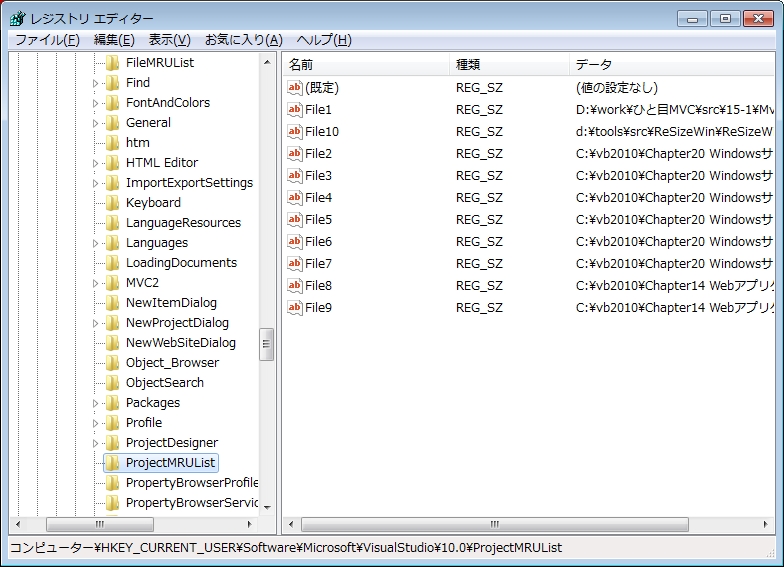
なように、
HKEY_CURRENT_USER\Software\Microsoft\VisualStudio\10.0\ProjectMRUList 配下の File* のキーをごっそり消します。
すると、
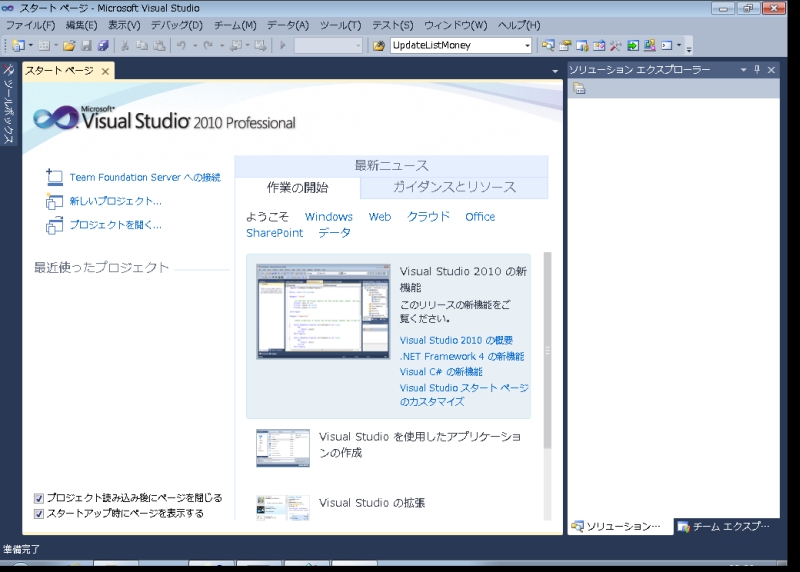
な風に、最近使ったプロジェクトのリストがごっそり消えます。
Visual Studio 2008 なども同様。
つい読みブラウザ(TwiNetReader)が、今朝ほど勝手に機能アップしました。
何故、「勝手に」かというと、
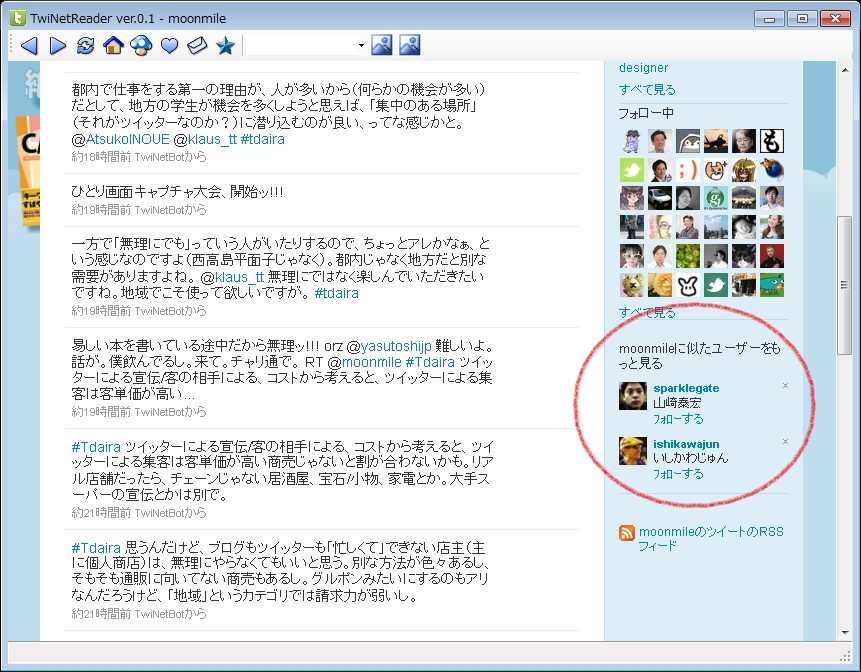
ほら、こんな感じに、似たユーザー検索がッ!!!
しかし、何故に「いしかわじゅん」なんでしょうね?
ちなみに、「狂風記」が手元にありますね、え?石川淳違い?
ちと、ハマったのでメモ書きです。
.NET Framework を使うと Windows Service を簡単に書けます。
というか、ほとんど Windows アプリケーションのようにサービスを作るプロジェクトが、Visual Studio 2008/2010にはあります。

で、さっくりとサンプルを作ってインストールします。
インストールは、コマンドプロンプトで installutil.exe ってのを動かします。
標準のプロンプトでなくて、Visual Studio Tools に入っているプロンプトを使います。これを使うと開発環境用の path があらかじめ設定されます。
で、サービスをインストールする場合は、
installutil serv506.exe
のようにインストールする訳ですが、 何故か、System.Security.SecurityException: のエラーを出して失敗する。
何故か?
どうやら、コマンドプロンプトを管理者モードで動かさないと駄目なんすね。
そんな訳で、管理者モードでプロンプトを開いて無事インストール。
アンインストールは
installutil /u serv506.exe
な風にスイッチを使ってアンインストール。
そこで、ちょっと、

「アンインストールか完了しました」。。。噛んでます、思いっきり(笑)。
気晴らしに TwiNetReader を開発していますが、
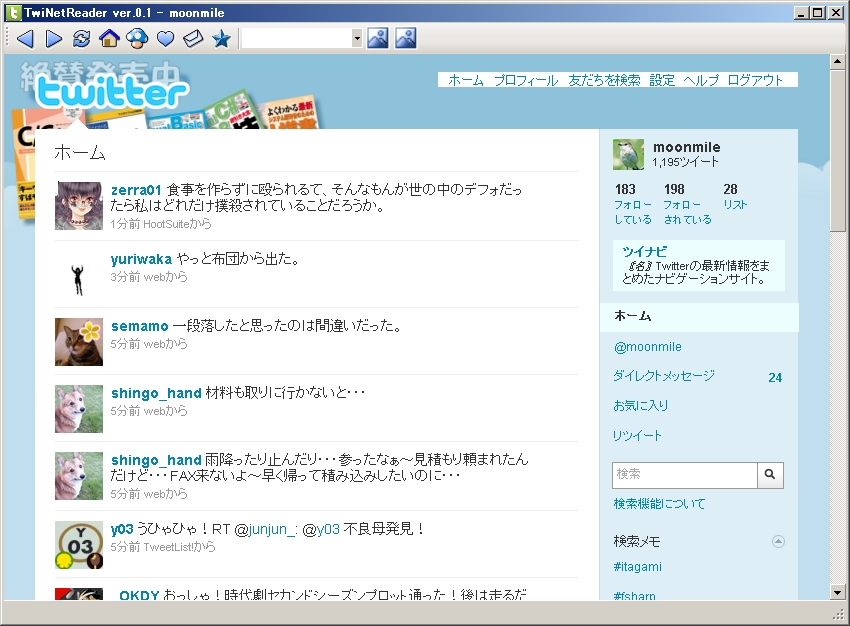
上記のように、テキストボックスも消すことができました。
ええ、これで、晴れて「つい読み専用」ということで。
# 実は「返信」ボタンをクリックした時に、現れるという仕組みを入れています。
暫く、自分で使ってから公開しますが、ノウハウの部分をちょとだけ。
右上の広告を消すのは、こんなソースです。
HtmlDocument doc = webBrowser1.Document;
// 広告を消す
el = doc.GetElementById(“side_ad_base”);
el.Style = “display: none”;
ブラウザの Document プロパティを取得して、GetElementById メソッドで拾ってきて、スタイルを設定するだけ。
これをブラウザのCompleted イベントの中に入れればOKです。
さらに、昔の HTML DOM を知っている人ならば、ネイティブの DOM を扱いたいわけで、この場合は、「mshtml.IHTMLElement」を使います。
HtmlElement.DomElement プロパティ (System.Windows.Forms)
http://msdn.microsoft.com/query/dev10.query?appId=Dev10IDEF1&l=JA-JP&k=k(SYSTEM.WINDOWS.FORMS.HTMLELEMENT.DOMELEMENT);k(TargetFrameworkMoniker-%22.NETFRAMEWORK%2cVERSION%3dV4.0%22);k(DevLang-CSHARP)&rd=true
使い方は、
あとは、旧来のHTML DOM として扱えます。
これ、何故使うのかというと、なぜか .NET の DOM だと class 名が取れません。
なので、DomElement から、ClassName を参照しないといけないという、、、何故なんでしょうね?
そんな訳で、ツイートのテキストボックスを一括で消すように
foreach (HtmlElement item in doc.GetElementsByTagName(“fieldset”))
{
mshtml.IHTMLElement i = item.DomElement as mshtml.IHTMLElement;
if ( i.className == “common-form standard-form” ) {
el_input =item;
el_input.Style = “display: none;”;
break;
}
}
な、ソースを書いています。
el_input は、再表示するために保存しているのです。
NewQX を、2週間ほど使っているのですが、実にいいです。
カラーリングを変更して、常駐リストその他を消して、Visual Studio 風に使っています。
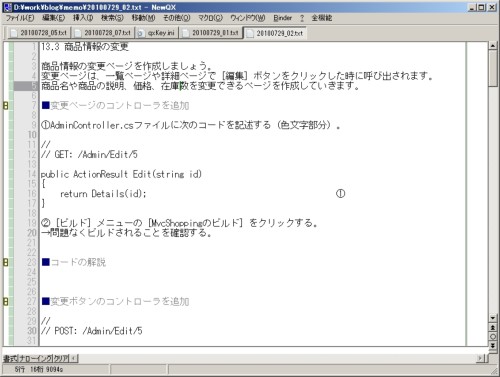
色設定なんかは、
Moonmile Solutions Blog » NewQXの色替えをしましたよ
http://www.moonmile.net/blog/archives/1044
を参考にしてください。
さて、エディタを使うときに、編集作業にマウスを使う人と、キーボードを使う人がいると思うのですが、私は主にキーボード派です。emacs 愛用者ということもあって、ファンクションキーよりも、Ctrlなんとかのキーを使います。
NewQXやQX32のキー定義は、「qxKey.ini」というファイルに定義されていて、こんな感じで直接編集できます。
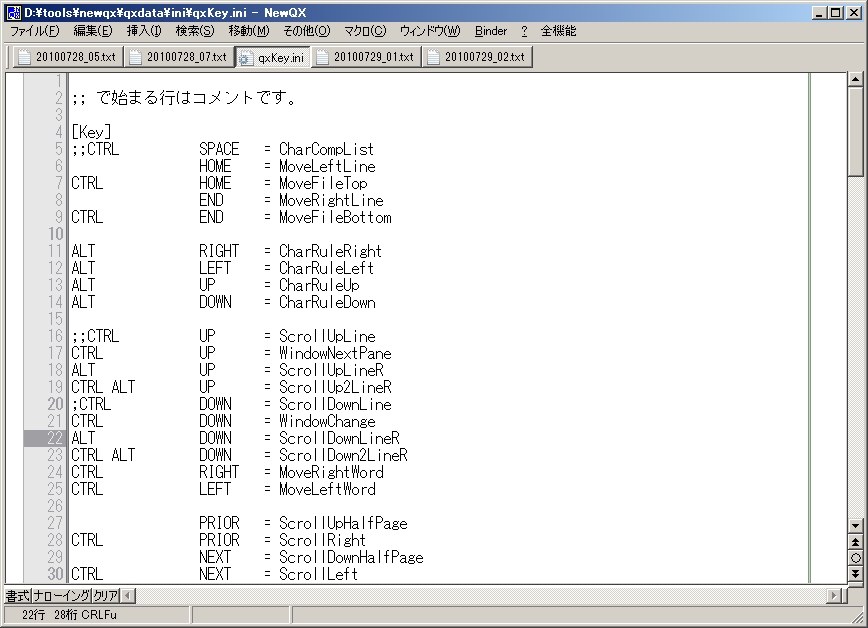
GUI でできるマクロがあったような気がするのですが、見つけたら追記しておきますね。
さて、私が変更しているショートカットは、
CTRL SPACE = MarkToggle
CTRL DOWN = WindowChange
CTRL UP = WindowNextPane
マークの設定は、F2 に割り当てられているのですが、ちと、遠いので、Ctrl + Space に割り当てます。
次のウインドウも、F11 で可能なのですが、ちと、遠いので、Ctrl + ↓キーです。
# 本当は、Ctrl + PageDown にしたいんだけど、SCROLL の指定が効かないっぽい。
# 後で、ML に投げます。
次のペインというのは、画面分割のことですね。
こんな風に、Word のように分割ができます。
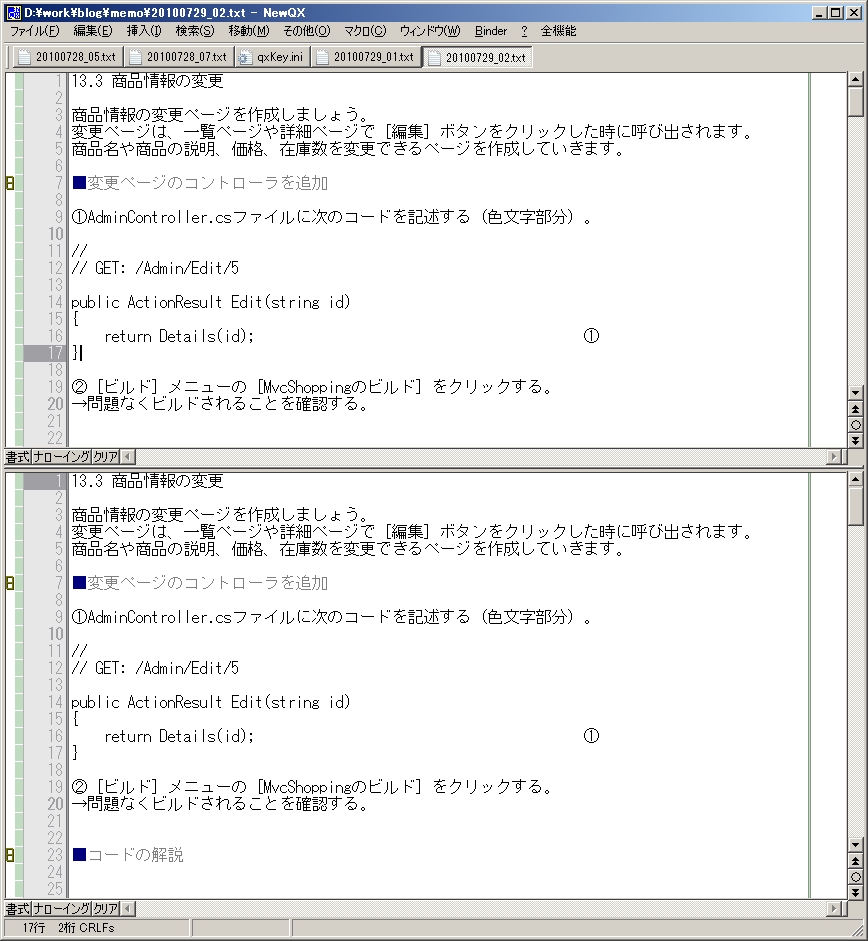
QX32の場合は、新しいウィンドウを開いて並べて表示させていたのですが、NewQX は、元から分割のモードがあります。
これを「ペイン」という呼び方をするのですが、これを行き来するときに、Ctrl + ↑キー で移動できるようにします。
# ちなみに、タスクバーが、Windows 2000(古ッ!!!)風なんですが、OS は Windows 7 で、UI だけ変えています。
# このほうが、落ち着いて原稿、コーディングができるので、このスタイルです。
皆さんもお試しあれ。
追記 2010/07/30
PageUp が PRIOR、PageDown が NEXT と分かったので、
CTRL PRIOR = WindowNextPane
CTRL NEXT = WindowChange
で、Ctrl + PageDown でウィンドウの切り替えができますね。
最初に書いたのが、2010年2月、ってことで随分前になってしまいましたが。
ちと、mac mini 購入の資金も溜まったし、仕事部屋も構築したし、あとは、手元のお仕事をちゃっちゃと片付けて、iPad用のアプリを作りたいということで。
ちと、目次だけ作成します。
Moonmile Solutions Blog » GNUstepでobjective-cを学ぶ(1)
http://www.moonmile.net/blog/archives/595
Moonmile Solutions Blog » GNUstepでobjective-cを学ぶ(2)
http://www.moonmile.net/blog/archives/597
Moonmile Solutions Blog » GNUstepでobjective-cを学ぶ(3)
http://www.moonmile.net/blog/archives/599
Moonmile Solutions Blog » GNUstepでobjective-cを学ぶ(4)
http://www.moonmile.net/blog/archives/613
ここまで。
実際のiPadアプリを作るときは、cocoa ライブラリを使わないといけないし、mac 上で開発することになるので、手元に mac mini がないとどうしようもないので。
# それ用に書籍は買いましたが。
iPadのアプリであっても、ビューとロジックの分離は可能なはずなので、
という勉強の流れになるかなと。
GNUstepでobjective-cを学ぶ(4) では、インターフェースと継承、メソッドを後付けできることが分かったので、具体的に何か単独のアプリを作るといいですね。
UIは外してしまって、コマンドライン系のアプリか、ゲームロジックなんか。
ちょっと思案中。
