Visual Studio 2010 のヘルプが使いづらい

巷で話題になっておりますが(一部ね、一部)、Visual Studio 2010 のヘルプが使いづらいのです。

VS2010のヘルプは使いにくい、使えないレベル。せめて2008時代のようなUIをお願いします。 | Microsoft Connect
http://connect.microsoft.com/VisualStudioJapan/feedback/details/560247/vs2010-2008-ui

私も「ひと目でわかる Visual C++ 2010」を書いたときに思っていたのですが(書籍では、あえてぼかしております)、いやぁ、ネットに直接アクセスしに行くのはちょっと … と思っています。一応、MSDN ドキュメントのインストール時に、ローカルに保存することはできるんですが、2008 のような Help Viewer が立ち上がるのではなく、IEが立ち上がります。

で、いくつかコーディングしていくと、意外と精度が悪いんですよね。

変な処に行きついてしまうのが問題です。

先の Microsoft Connect の回答では、本社のmicrosoftさんから回答が来ているので、英語版のヘルプツールしか得られず、日本語版の Windows には入れられません。

Microsoft Help Viewer Power Tool (Beta) – Home
http://code.msdn.microsoft.com/HelpViewerPowerTool
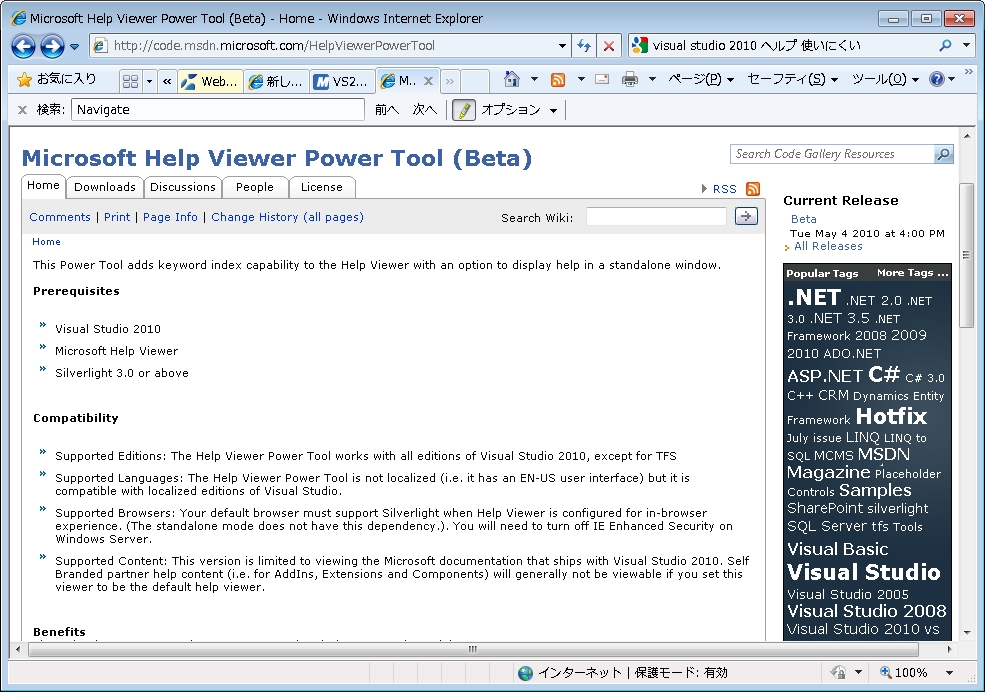
20100818_02.jpg

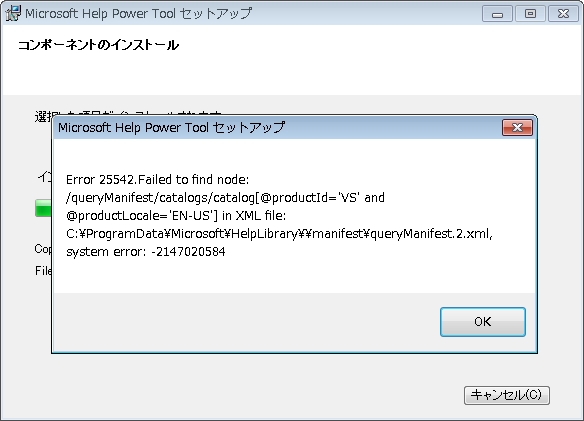
ダウンロードしてインストールしようとすると、下記のようなエラーが出ます。

20100818_01.jpg

提供元自体が、2010年5月のベータ版で止まっているので、お勧めもできません。

という訳で、先の Connect にもありますが、GrapeCity さんが提供されています。

GrapeCity ヘルプビューワ
http://visualstudiogallery.msdn.microsoft.com/ja-jp/81bc1785-2e39-49a5-9beb-8443e88ef159?SRC=Home

は、どうでしょう?
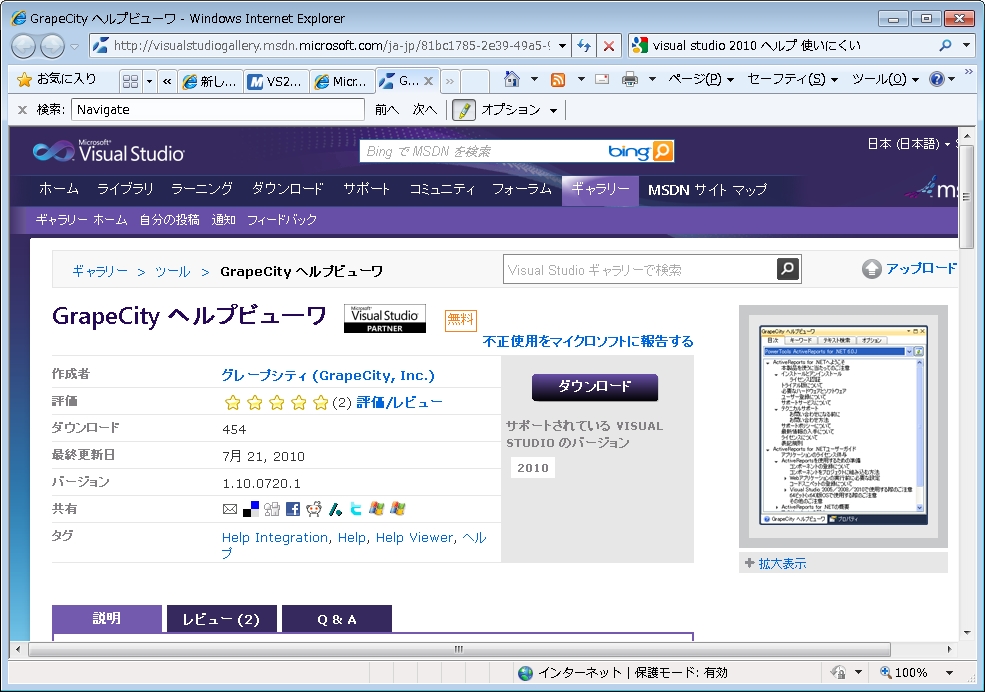
20100818_03.jpg

ダウンロードしてから、インストール。

が、インストールしたけど、さてどうしたものか…スタートメニューには出ないし、な感じでお困りだったわけですが。

C:\Program Files\GrapeCity HelpViewer\ の中にある Readme.txt を見ると

(このファイルを、インストーラが開いてくれないのは問題だと思うんですが)

[起動方法]

Visual Studio 2010のメニューから[表示]-[その他のウィンドウ]を選択し、
その中から「GrapeCity ヘルプビューワ」を選択してください。
「GrapeCity ヘルプビューワ」ツールウィンドウが表示されます。

となっていますね。Visual Studio 2010 上から動かすようです。

で、動かしてみると、
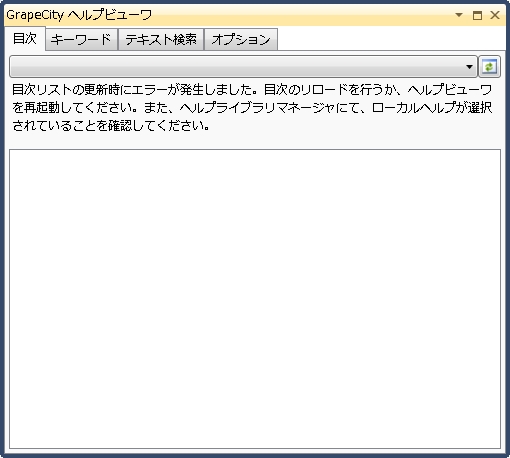
20100818_04.jpg

真っ白、って、、、ああ、なるほど、

ローカルヘルプにしないと駄目 orz

なんですね。

なんか、Visual Studio 2005、SQL Server 2008 R2 Express Edition まわりで、再インストールをしたので、ドキュメントはインターネットになっている訳で。

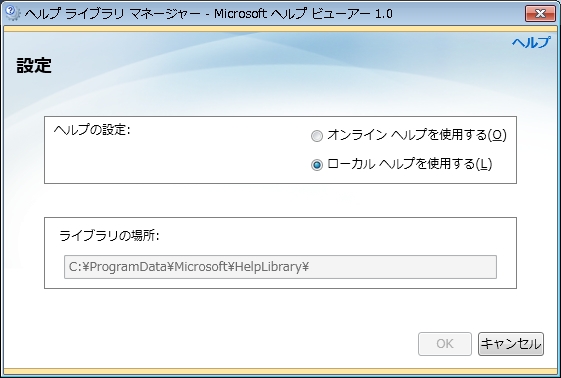
これをローカルに切り替えるには、「ヘルプ」-「ヘルプ設定の管理」を選択して、
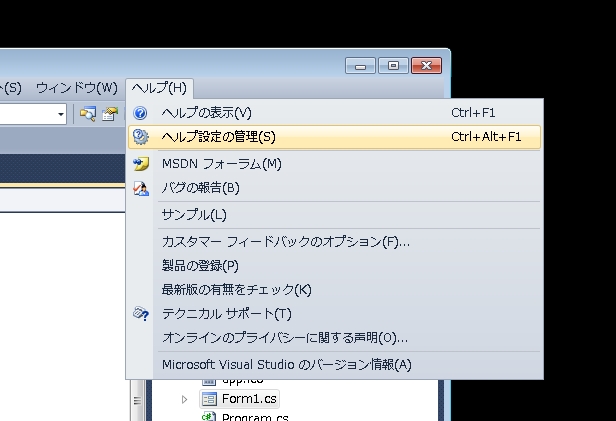
20100818_05.jpg

「オンラインまたはローカルヘルプの選択」で変えればOK。

20100818_06.jpg

20100818_07.jpg

そうすると、無事 Visual Studio 2010 でヘルプが表示できます。
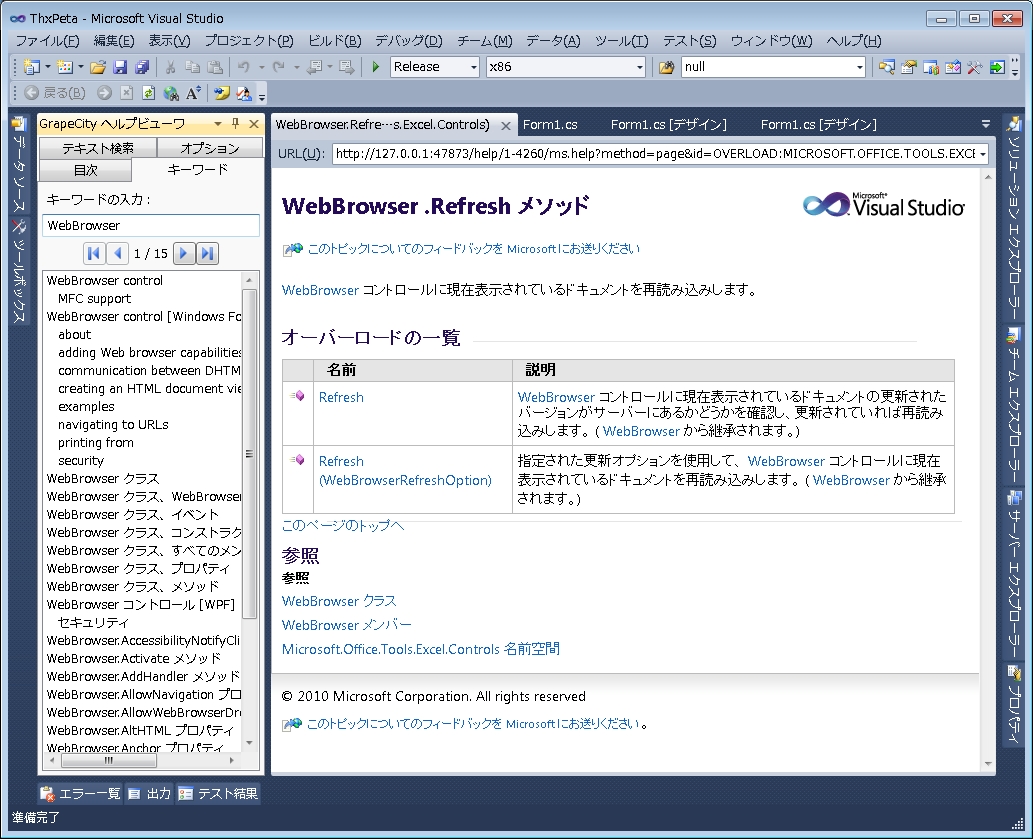
20100818_08.jpg

ああ、一見落着な気がする訳ですが、いいえ、全然駄目なのです。

テキスト検索やら、キーワード抽出やらはできるのですが、肝心の

  • キーワードで「F1」キーを押すと、MS謹製のブラウザに飛んでしまう。
  • 肝心の、目次の同期などが一切できない。

のです。う~む。

ここは素直に、

Visual Studio 2005 をインストールして、Help だけ使うのがよいか

と、思ったり。

# C++/CLI のインテリセンスが使えないから、Visual Studio 2005 は必須なんですけどね。

追記 2010/08/19

GrapeCity の Yamaki さんからの直接コメント

Yuya Yamaki’s blog
http://d.hatena.ne.jp/Yamaki/

おお、「目次の同期」ボタンがあるじゃないですかッ!!!
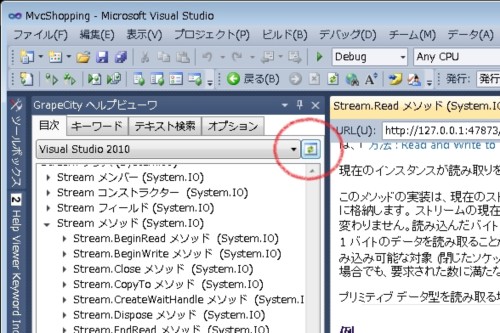
20100819_01.jpg

こんな大事なことを Readme に書き忘れてはいけませぬッ!!! <偉そうに

という訳で、しばらくこれで運用します。
 

カテゴリー: 開発, ツール | 3件のコメント

mac mini + VNC Viewer + WinDeskWide の環境で

20100817_09.jpg

mac mini が届いたので、セッティングしました。

セッティングと言っても、非常に簡単ですね。最近のWindowsマシンもそうですが、あらかじめOSが入っているので、電源を入れてユーザー名を入れるだけで、10分弱ぐらいで動きます。

で、

私の環境は、主にWindows 7なので、これと mac mini をセットで動かします。

本来ならば mac 用の display を用意したいところなのですが、当面は、iPad のアプリ(ちなみに iPhone は持っていません)を作る予定なので、リモートデスクトップで十分かな、と。

SE奮闘記: 【Mac】WindowsからMacにリモート接続(画面共有)する
http://se-suganuma.blogspot.com/2009/10/macwindowsmac.html

を参考にして、Windows から Mac にリモート接続します。

VNC Viewer は Vector から落としたものを使いました。

RealVNC日本語インストール版の詳細情報 : Vector ソフトを探す!
http://www.vector.co.jp/soft/win95/net/se324464.html

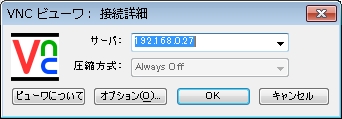
IPアドレスか、ホスト名を指定して

20100817_10.jpg

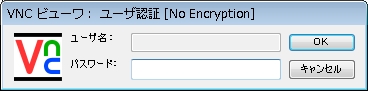
mac mini 側で設定したパスワードを入れるだけです。

20100817_11.jpg

これを使うと、十分なスピードで動きますね。無線LAN経由だと結構ぎこちないのですが、有線LAN (1Gbps)にしていまうと、遜色ないマウスの動きをします。

VNC 経由になるので、ウィンドウを移動するときの動きが少しパタパタしますが、プログラミングには、これで十分。

さて、このままでもいいんですが、VNC Viewer は全画面で使いたいので、もうちょっと工夫します。

Linux を使っていると、仮想画面が普通に使えますよね。Ubuntu だと、4画面とか。

それを、Windows マシンで行うのが、WinDeskWide です。

WinDeskWide
http://bluecard.no-ip.com/freeware/WinDeskWide/

最新版が、ver.1.3.1 なのですが、どうもうちの環境では、良く落ちるので、ver.1.3.0 を使っています。

20100817_12.jpg

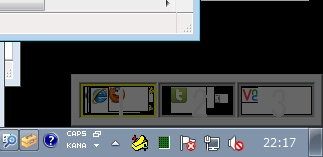
こんな風に、左下に切り替えの画面が出てきます。

私は、横一列で3画面にして使っています。

左から、作業用、twitter用(笑)、mac mini 用ですね。

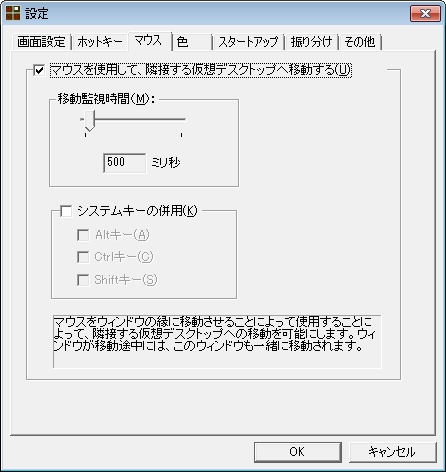
設定画面で、「マウスを使用して…」にチェックを入れると、マウスが画面の端に来た時に自動的に次の仮想画面に移ります。これが結構便利です。

20100817_13.jpg

こういう風に、仮想画面に VNC Viewer を割り当てておけば、mac が全画面で使えるって訳です。


カテゴリー: ツール | mac mini + VNC Viewer + WinDeskWide の環境で はコメントを受け付けていません

粘菌コンピュータについて思考実験(1)

粘菌コンピュータで、少し思考実験。

粘菌コンピュータとは言っても、別に未来な話ではなくて、現実にある話で、

粘菌コンピュータ – Wikipedia
http://ja.wikipedia.org/wiki/%E7%B2%98%E8%8F%8C%E3%82%B3%E3%83%B3%E3%83%94%E3%83%A5%E3%83%BC%E3%82%BF

なところで、真面目に研究しています。

生物学の有機的な話と、コンピュータの無機的な話をつながるのは、結構昔からあって、初出であれば「ライフゲーム」です。

ライフゲーム – Wikipedia
http://ja.wikipedia.org/wiki/%E3%83%A9%E3%82%A4%E3%83%95%E3%82%B2%E3%83%BC%E3%83%A0

ライフゲームと、粘菌コンピュータの似ているところは、

  • ルールが単純なところ(あるいは、単純なルールがあるところ)
  • それぞれの個体が独立して動くところ

にあります。

正確に言えば、ライフゲームは場自体にルールがあって、それ上を点が動くので、点の集まりが生物である(多細胞、あるいは、多分子という意味で)、粘菌とは若干違うのですが、ライフゲームの子孫が、「エージェントシステム」に、伝わっているので、結構関連がある話です。

マルチエージェントシステム – Wikipedia
http://ja.wikipedia.org/wiki/%E3%83%9E%E3%83%AB%E3%83%81%E3%82%A8%E3%83%BC%E3%82%B8%E3%82%A7%E3%83%B3%E3%83%88%E3%82%B7%E3%82%B9%E3%83%86%E3%83%A0

このエージェントシステム(マルチエージェントシステム)は、個体にルールを持たせてシミュレーションをしようという考え方で、場全体をモデルに当てはめて多項式なんかで解く方法(パズルの解法や、巡回セールスマン問題なんてのがそう)とは違って、予想できない結果が得られる(あるいは得てしまう)という点で、普通のコンピューティングとは違っています。

このあたりを、ちょっと図にすると、通常のコンピュータ(アルゴリズム)による解法はこんな感じ。

20100816_08.jpg

とある、場があって、その中にある個々の相互作用を一度に計算します。

解法上、時間軸に依存しないことが多いので、その時点の解答が得られます。

… って、何のことを言っているか分かりませんね(汗

例えば、2+3の答えば、常に5ですよね。

これは、1年後でも100万年後でも同じ。

これが、時間軸に依存しない解答という訳です。絶対的に決まるって奴ですね。

と、

逆に、時間軸に依存する解答というものがあります。

こんな風に、とある注目する物体との相互作用のみを観察します。

20100816_09.jpg

場は、注目する個体との相互作用の集合、という概念ですね。

これが先に話した「エージェント」という話です。

さきほどは、場自体が決まっていたわけですが、今回は、場は個体に依存します。

だから、場を無限に広げれば、個体は同じ動作をするって訳(ライフゲームとか)なんですが、まあ、それはさておき。

これが、どうして時間軸に依存するの?というのは、

とある個体(A)と、相互作用のある(B)という個体の関係は、

  • AからBへの作用
  • BからAへの作用

という計算による算出できるわけですが、エージェントによるコンピューティングの場合は、この作用の順序は、交換不可能なんですよ。

ええと、数式で表せば、

A・B ≠ B・A

ですね。

作用する順序が異なると、結果が異なる。

数学をちょっとやった方ならば「行列」の掛け算を思い出すといいです。

これ、先の「2+3」のような話で言えば、

A・B = B・A

な訳です。交換可能な式。

この違いがなんなのですか?

という話は、つまりは、AにBを掛けるか、BにAを掛けるかという、「順序」の違いなんですね。

後なのか、先なのかという問題。

つまりは、「時間」の問題になるわけです。

そういう訳で、場を中心にしたアルゴリズムは、時間に関係なく計算できるわけですが、エージェントを利用した場合は、時間によって解答が違うわけです。相互作用が時間に依存しているためです。

・・・粘菌コンピュータになかなか繋がりませんが、ひとまず休憩。


カテゴリー: 雑談 | 3件のコメント

加工した画像を Excel でさっくりと作る

見積本舗のブログアップを図る頃に思いついた技を少し紹介します。

最近のブログはセンスがいいトップ画像が張ってあって綺麗ですよね。

ここのブログはテンプレートそのまま、なのですが、ちょっとばかり文字を入れてありますが、ちょっと前まではテンプレートのままでした。

こんな風なのを作るのは、昔はPhotoshopなりを買って、色々やらないと駄目だったのですが、実はExcelでもできます。

↓のキャプチャを見てください。

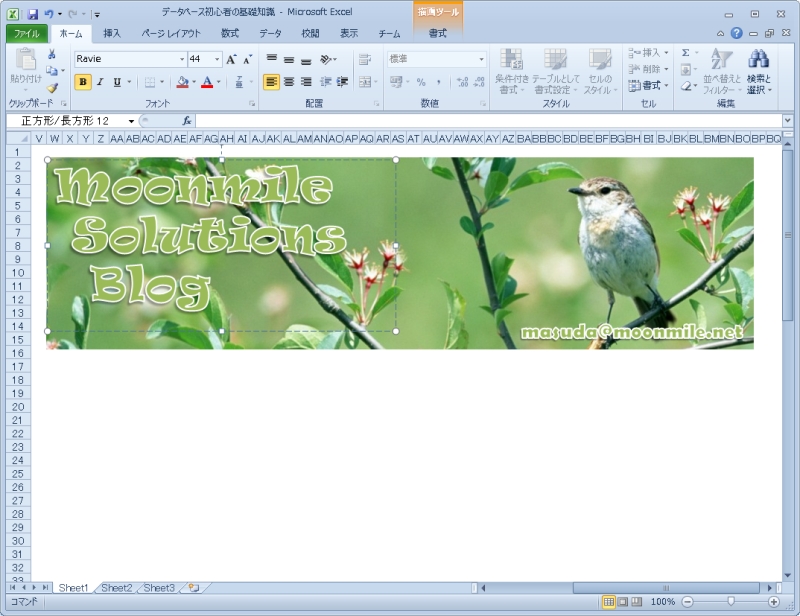
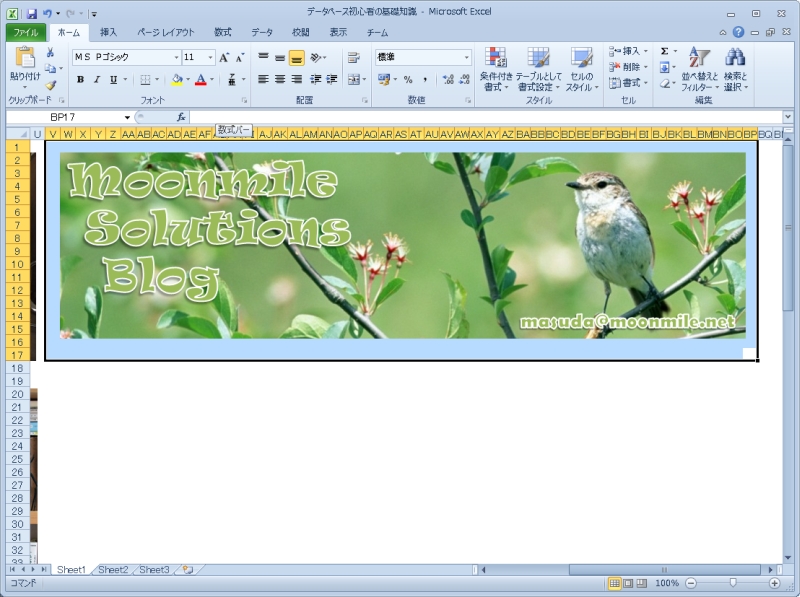
20100812_01.jpg

ほら、立派に Excel でしょ。これは、Excel 2010 ですが、Excel 2007 でも可能です。

それ以前の Excel でも可能なのは可能なのですが、フォントとかが不足しているので、2007以降がいいですね。

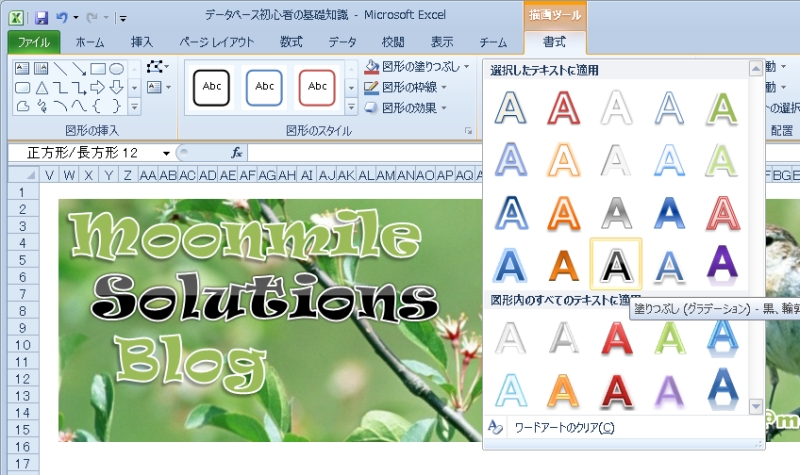
左上の文字は、ワードアートを使っています。

20100812_02.jpg

で、画像のキャプチャなんですが、あまり知られていない技がありまして、↓な風に、Excel で選択をしてから【Ctrl+C】でコピーすればクリップボードに転送されます。

20100812_03.jpg

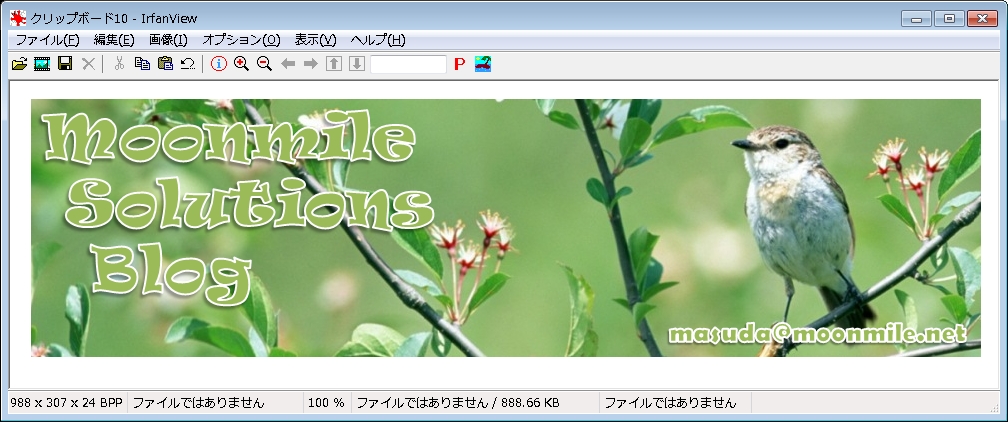
後は、IrfanView を使って、切り取ればOK。

20100812_04.jpg

ブログにアップする時は、jpeg形式で圧縮しているために少し画質が悪いですが、png形式でアップすればOKです。タイトル画面なんかは、縮小せずに作業するといいですね。

これ位であれば、さっくりと自作で十分。

という小技です。

カテゴリー: ツール | 加工した画像を Excel でさっくりと作る はコメントを受け付けていません

アメブロ 御礼ペタ&閲覧ツール ThxPeta ver.0.1 公開

実はアメブロで「システム開発の見積ブログ」ってのを書いています。

ここのブログは専らプログラム技術系なのですが、見積本舗の方はマネジメント系。

最初はタイトル通り、見積もりの話をして人月の話をして、という流れだったのですが、最近はもうちょっと軽めのネタで話を進めています。

さて、アメブロやmixiには、「ペタ」と呼ばれる巡回ボタン、というか、読んだよを知らせるボタンがあるわけですが、これを押して意志疎通(なのかなぁ)を図ります。営業的といえば営業的だし、まぁ、それはそこそこ。

で、ページビューやら訪問人数やらを増やすためには(増やしてどうなるかというは別な話なんですが)、この「ペタ」をマメに押すなり、返すなりするそうです。アメブロを主催するサイバーエージェントさんにとっては、別な広告収入という切り口がありますが、会員数が1000万人を越えたそうで、皆さん、mixiなり、twitterなりを、日本国民の1割がやっているという(本当なんだろうか)やっているという訳ですね。

そんな中で、ちまちま「ペタ」を押すのは面倒くさい・・・いや、大変時間が掛かるものでして、iPad を使ってぺたぺた押していたりするのですが、ちょっとなかなか大変。

つーわけで、巡回ツールを作ってみました。

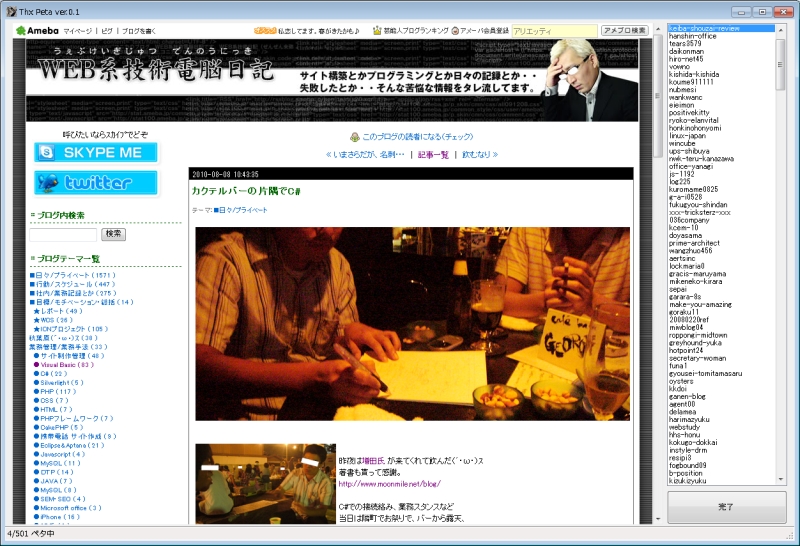
御礼ペタ&閲覧ツール ThxPeta ver.0.1

20100810_05.jpg

# .NET Framework 3.5 が必要になります。

実は、しばらくはコニカさんの御謹製のツールを使っていたのですが、

アメーバブログブラウザβ版 公開(´・ω・)ス|WEB系技術電脳日記
http://ameblo.jp/konica/entry-10519898396.html

やっぱりちょっと、Wait が長い・・・じゃなくて、ほらペタだけじゃなくて皆様のブログも拝見させて頂きたい訳じゃないですか。なので、ペタが終わったら右のリストはブログの閲覧用になりますよ、ってことで。

special thanks konica ってこと。

仕様(つーか、見積本舗のアクセスアップ用)として、御礼ペタをする最初に、見積本舗のブログにアクセスしに行きます。

どうやらアメブロのアクセスランキングは、ページビューだけでカウントしているらしく、1回見ればそれなりにランキングアップってな仕組みらしいんですね。なので、ちょっと試してみるということで、ちっとばかり、ご協力くださいませ。


カテゴリー: 開発 | 4件のコメント

アウトラインエディタ Nami2000

最近は、物書き(コンピュータ系のね)が多くなって、専らエディタを活用する日々なのですが。

エディタは、QX32 から、emeditor、sakuraエディタを経て、QX2 エディタに戻る、と。

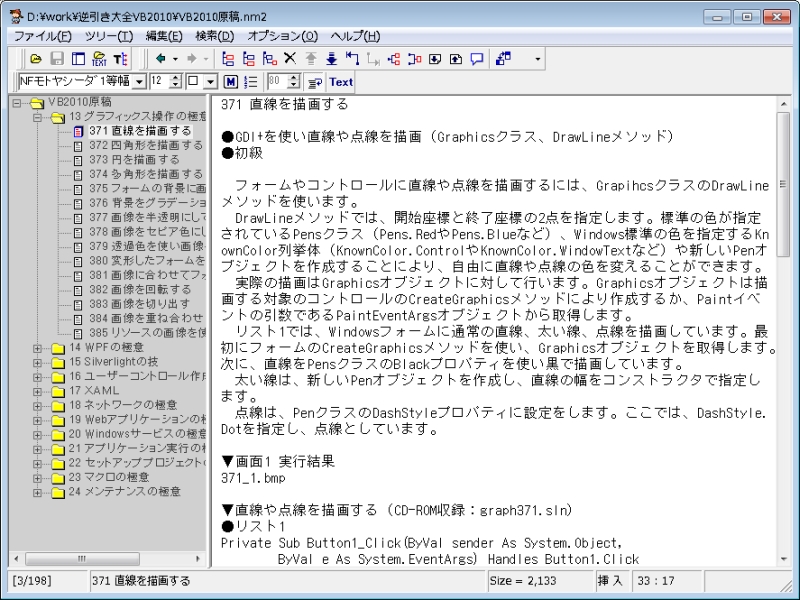
で、一方で、アウトラインエディタも併用しています。

Nami2000

20100810_01.jpg

がらくた工房
http://www.geocities.jp/my_ultraseven/mozart/_start.htm

2000年前後でしたか、アウトラインエディタが盛り上がった時期があって、

  • どうやってアウトラインを決めるのか
  • 目次から詳細へ落としていく

という方法がMLなどで議論された時期があります。

物書きでテキストエディタを使うと行っても、

  • プログラミングの必須ものとして、
  • 小説家の原稿書きとして
  • シナリオライター
  • ブログを書くときのメモ代わり
  • メールを書くときのメモ代わり
  • いわゆる、メモとして

などなど、様々な使い方があるわけで、どれが一番という訳ではありません。

実際、Windows 標準のメモ帳で十分の方もいるし、Unix 標準の vi で十分な方もいるし(選択肢が極めて少ないといも言いますがw)、まあ、それぞれ。

実は「それぞれ」に行きあたるまでは、いくつか「ねばならぬッ!!!」と思っていたわけですが、ここ10年ぐらい経ってみると、いくつか組み合わせて使えばいいわけです。

なので、Nami2000 は若干機能が足りませんが、アウトラインの必要なところは揃っています(私としては、Undo が非常に少ないのが大きな不満ですが)。

そんな訳で、

  • マクロなり整形なりは、QX2 を利用
  • アウトラインの目次は Nami2000 を利用

というパターンでやっています。

画面キャプチャは、秀和システムさんの、逆引き大全Visual Basic 2010 の原稿ですね。こんな風に章立てと番号で分かれているものは非常に便利です。


カテゴリー: ツール | アウトラインエディタ Nami2000 はコメントを受け付けていません

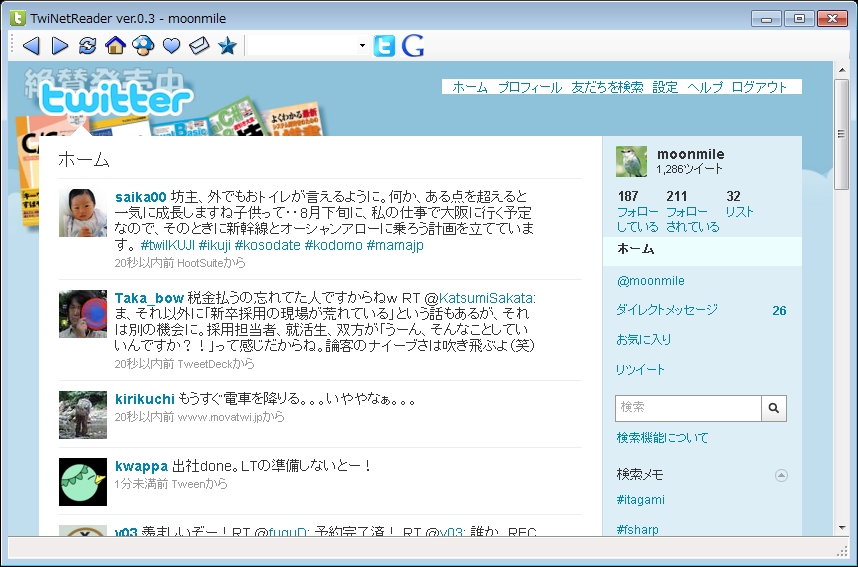
つい読み専用ブラウザ TwiNetReaderをVectorで公開

つい読み専用ブラウザ、ってことで、Vector さんに公開されました。

http://www.vector.co.jp/soft/winnt/net/se485281.html

で、既に ver.0.3 にアップデートしちゃったから、もう一度申請を出さないと駄目なんですよね。

あまり、手間をかけるのも悪いから、もうちょっと機能を付けてから申請しましょうか。


カテゴリー: ツール | つい読み専用ブラウザ TwiNetReaderをVectorで公開 はコメントを受け付けていません

押し掛け講師で群馬へ

コニカさんところへ、押しかけ勉強会ということで、ちょっとアジェンダ。

押し掛け講師なので、押し掛けらしくがしがしと(でいいのかな?)

■前提

・PHPでサイト構築は長くやっているけど、C#は未定。
・Visual Basicはちょこっと?
・MySQL廻りは大丈夫でしょう、というアレだけど、C#とMySQLの組み合わせは未定。

■目標(仮)

・90分ほどでレベル2段階Up(二階級特進みたいだ)
 → 今後3か月位ぐらいはモチベーションアップ、みたいな感じ。
・質問受け付けというよりも、ノウハウ伝授
 → 特に最初の躓きやすいところは、飛越しできるように整備。
 → 羽生名人の言う高速道路みたいなの。
 → 基本的な文法なんかは、「逆引き」とか「至高の技」読めばOK。

■やること

・解説ベースがよいかなぁと。
 本来は手を動かすと分かりやすいんだけど、時間もアレだし。
・C#、MySQLの環境があれば、その場で作ってしまう、という感じ(ただし、時間が少ないので、さわりだけというペース)


いわゆる「楽しく仕事をやる」というのが私の主旨です。
仕事は仕事で辛いところは辛いところでアリなんだけど、勤務中は「労働」時間、ストレス発散はアフターファイブで、住み分けがというのができないタイプなのです。勤務時間であっても、それは、人生の一部ですからね。括弧付きで〈楽しく〉やりましょう、って感じ。

カテゴリー: 仕事 | 1件のコメント

つい読み専用ブラウザ TwiNetReader ver.0.3

ちと、おすすめユーザー機能が、不評(っぽい)ので削除しました。

公式ツイッターをフル活用 TwiNetReader ver.0.3

 20100806_03.jpg

なかなか、機能拡張は難しいですね(偉そうにw)。

~~

言語選択で「英語」を選択すると、もともと広告出ない、ってのをツイッターで知りましたw

う~ん。英語版でもいいけど、ひとまず、日本語版の広告を消しますか。つーか、目的は他にあるので。

CSSの入れ替えとか、勝手なイベントの追加とか。


カテゴリー: ツール | つい読み専用ブラウザ TwiNetReader ver.0.3 はコメントを受け付けていません

Microsoft SQL Server データベースファイルを扱う

SQL Server には、実はローカルファイル(*.mdf)を直接扱う機能があります。

Visual Stuido で WEBアプリケーションを作った時に、ログイン用のデータベースが、App_Data フォルダに勝手に作られますよね。そのファイルです。

実は、このファイル、SQL Server Express Edition でしか動きません。

AttachDbFilenameとSQL Server Express EditionとVisual Studio 2005の微妙な関係
http://blogs.wankuma.com/naka/archive/2005/08/14/17986.aspx

なので、このままサーバー環境に持って行くと、

ログイン機能が動かないッ!!!

ってなオチになるわけですが … まあ、開発環境で試す&Express Edition でお手軽にDB開発をする分には十分な機能を持っています。

さて、

このローカルファイル、どうやって新規に作ればいいか?と考えたわけですが、う~ん、なんかその手のツールが見つからない&提供されていない、と悩んでいたのですが、

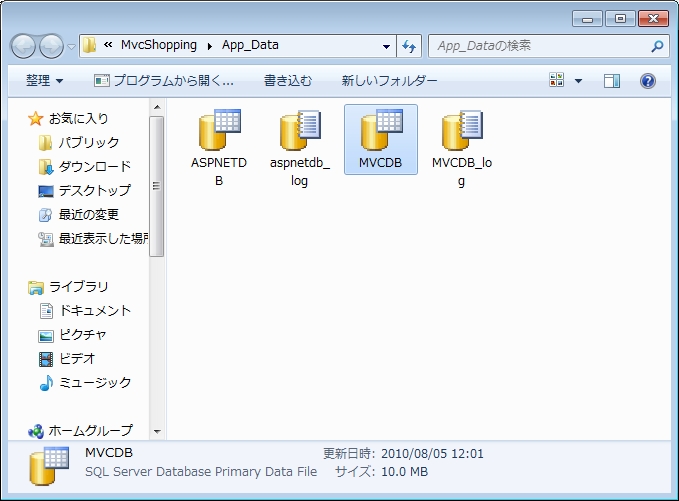
簡単なことで、ログイン用の aspnetdb.mdf をコピーするだけでOKでした。

20100805_03.jpg

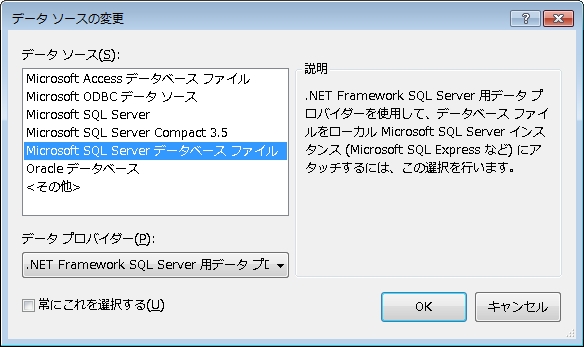
Visual Studio 2010 でのサーバーエクスプローラもこの通り

「Microsoft SQL Server データベースファイル」を選択して、

20100805_05.jpg

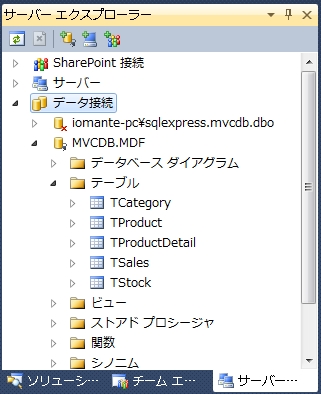
コピー元のaspnetdbが持っているテーブルをばしばし消して、新しいテーブルを追加すればOKです。

20100805_04.jpg

ただし、難点があって、この機能は Express Edition 限定なので、

Microsoft SQL Server Managerment Studio からは接続できないというオチが。。。

なので、テーブル作成やらデータ挿入やらは、Visual Studio 上でやらないといけません。ちと面倒ですね。

追記 2010/08/06

このデータベースファイルを扱う場合、SQL Server 2008 R2 で作成したファイルは、当然 R2 以上の Express Edition がインストールされていないと駄目です。

Visual Studio 2010 をインストールしただけだと、SQL Server 2008 R0(無印)となるので、R2 にアップグレードしてしまった場合は、MDFファイルをコピーするときに注意が必要です。って、無印のほうを使わないと駄目。ちなみに、無印でコピーしたものは、R2で問題なく使えます。

カテゴリー: 開発 | Microsoft SQL Server データベースファイルを扱う はコメントを受け付けていません