英語Windows7で日本語キーボードを使う方法

英語版 Visaul Studio 2010 を使う関係から VMWare に英語版 Windows 7 を入れているのですが、なぜか時々キーボードが US keyboard に変更されてしまうのです。これが、VMWare 上っだからなのかどうか分からないのですが、物理キーボードは日本語キーボード 106 なので、ちょっと不思議。

で、毎回元に戻すのに苦労をしているのでメモ書きを残しておきます。

1. Device Manager を開くと、Keyboards が 「US-Keyboard」 になっている(下記は、直した後なので、日本語キーボードになってます)。

image

2. Update Deveice Software をクリックして、「Browser my computer for …」をクリック
3. Let me pick .. をクリック
4. Show compatible … のチェックを外して、standard keyboard -> Japanese PS/2 Keyboard (106/109 Key Ctrl + Eisuu) を選択

image

5. Next ボタンをクリックして、ドライバを更新すれば OK です。

物理キーボード自体は、106/109 キーボードなので(日本のノートPCだし)何か変なのですが、時々キーボード自体を見失ってしまうので、これで直しています。

あと、ログインの時にキーボード自体が見つからない、という現象も発生するので、これはソフトウェアキーボードを出して回避します。ログインの時に左下に表示されている、丸型のボタンですね。
これも、何故か直接キーボードを打つ時は駄目なのですが、リモートデスクトップを使うとキーが通るという不思議な現象なので、よく使ってます。

カテゴリー: 雑談 | 英語Windows7で日本語キーボードを使う方法 はコメントを受け付けていません

麻雀コントロール(配牌のみ)を Windows Sotre app サンプルに追加

本式の Windows store に登録すれば良いのですが、なんやかやとパーツの話になるのでサンプルののほうに。しばらくは「ひとり #win8jp サンプル祭り」ってところですね。

Mahjong Pai Controls (麻雀牌の配牌) 言語: C# Visual Studio 2012 用
http://code.msdn.microsoft.com/windowsapps/Mahjong-Pai-Controls-6dd51306

ネタ元は「咲 saki」あたりで検索して貰えば分かる通り「嶺上開花ッ!!!」をやりたいだけなのですが、ひとまず配牌だけ。

20121014_01

アクションゲームは、XAML + DirectX か Unity で作ると思いますが、この手のパズル系のものであれば、適当に XAML でユーザーコントロールを作るだけでもそこそこ行けますよ、という例です。Blend を使うと storyboard(Flash のタイムライン)を操作できるので、手牌から河に捨てるところのアクションが簡単にできます … まあ、多少手作業は必要なワケなのですが、いちいち経過を計算しなくてよいし、アクションを見ながら適切なところを組み込めます。

Windows アプリ アート ギャラリー | MSDN
http://msdn.microsoft.com/ja-jp/hh544699

麻雀牌自体の画像は、上記からダウンロードできます。Windows Phone と Windows 8 専用なので、Metro アプリを使ってサンプルを作るには良いかと。他にゲームに使えそうなものとして、タロットカード、花札、囲碁、将棋などがあります。

コードの見どころとしては、

  • ストーリボードの値を動的に変える。
    → 単に名前を付ければOK
  • キャンバスの left, top の値を変える。
    → Canvas.GetLeft などを使う。

ってなところです。

カテゴリー: C#, windows 8 | 麻雀コントロール(配牌のみ)を Windows Sotre app サンプルに追加 はコメントを受け付けていません

10月の.NETラボ勉強会で発表します

某ひと目シリーズにあやかって「ひと目でわからん Metro アプリ開発入門」というタイトルです。

.NET Lab > Events > .NETラボ 勉強会 2012年10月
http://www.dotnetlab.net/dnn/Events/NET%E3%83%A9%E3%83%9C%E5%8B%89%E5%BC%B7%E4%BC%9A2012%E5%B9%B410%E6%9C%88/tabid/123/Default.aspx

2012/10/27(土)に品川です。

今回は非常~に珍しく、プレゼン資料を用意しました。ペタペタ画像を貼るのは苦手…というか面倒なので、最初の宣伝の部分しかありませんが、当日はデモを交えて話す予定。

で、中身的には Metro アプリ開発、ってことなのですが、当日の参加者によって「開発者向け」にするか「ビジネス向け」にするか決めます。そのあたりは臨機応変にということで。

カテゴリー: 勉強会 | 10月の.NETラボ勉強会で発表します はコメントを受け付けていません

[C#] Metro アプリでコントロールをドラッグする

[C#] WPFのThumbコントロールを使ってドラッグを実装する | Moonmile Solutions Blog
http://www.moonmile.net/blog/archives/3701
[C#] Thumbコントロールを継承したユーザコントロールを作る | Moonmile Solutions Blog
http://www.moonmile.net/blog/archives/3709

上記なところで、WPF を使ってコントロールをドラッグできるようにしましたが、今回は Metro アプリで再確認してみます。中身は XAML 形式なのでそのまま動くと思うのですが、どんな風になるのかなと。

  1. Thumb コントロールを使う。
  2. ドラッグ対象の Thumb コントロールを canvas の中に置く。
  3. Thumb コントロールのテンプレートに、画像を貼りつけるための Ellipse タグを用意する。
  4. Thumb コントロールのハンドラは後付け(複数配置するため)

ざっと、ソースコードだけ晒しておきます。

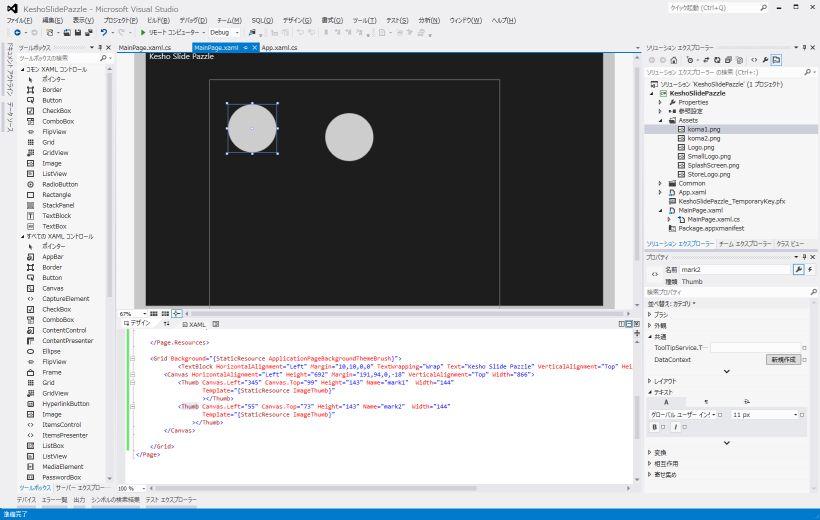
デザインはこんな感じ

▼MainPage.xaml

<Page
    x:Class="KeshoSlidePazzle.MainPage"
    xmlns="http://schemas.microsoft.com/winfx/2006/xaml/presentation"
    xmlns:x="http://schemas.microsoft.com/winfx/2006/xaml"
    xmlns:local="using:KeshoSlidePazzle"
    xmlns:d="http://schemas.microsoft.com/expression/blend/2008"
    xmlns:mc="http://schemas.openxmlformats.org/markup-compatibility/2006"
    mc:Ignorable="d">
    <Page.Resources>
        <ControlTemplate TargetType="Thumb" x:Name="ImageThumb">
            <Ellipse Fill="{TemplateBinding Background}"></Ellipse>
        </ControlTemplate>
    </Page.Resources>

    <Grid Background="{StaticResource ApplicationPageBackgroundThemeBrush}">
            <TextBlock HorizontalAlignment="Left" Margin="10,10,0,0" TextWrapping="Wrap" Text="Kesho Slide Pazzle" VerticalAlignment="Top" Height="56" Width="327" FontSize="24"/>
        <Canvas HorizontalAlignment="Left" Height="692" Margin="191,94,0,-18" VerticalAlignment="Top" Width="866">
            <Thumb Canvas.Left="345" Canvas.Top="99" Height="143" Name="mark1"  Width="144"
                   Template="{StaticResource ImageThumb}"
                   ></Thumb>
            <Thumb Canvas.Left="55" Canvas.Top="73" Height="143" Name="mark2"  Width="144"
                   Template="{StaticResource ImageThumb}"
                ></Thumb>
        </Canvas>

    </Grid>
</Page>

▼MainPage.xaml.cs

/// <summary>
/// それ自体で使用できる空白ページまたはフレーム内に移動できる空白ページ。
/// </summary>
public sealed partial class MainPage : Page
{
    public MainPage()
    {
        this.InitializeComponent();
    }

    /// <summary>
    /// このページがフレームに表示されるときに呼び出されます。
    /// </summary>
    /// <param name="e">このページにどのように到達したかを説明するイベント データ。Parameter 
    /// プロパティは、通常、ページを構成するために使用します。</param>
    protected override void OnNavigatedTo(NavigationEventArgs e)
    {
        mark1.Background = getBrush("koma1.png"); setHandler(mark1);
        mark2.Background = getBrush("koma2.png"); setHandler(mark2);
    }

    /// <summary>
    /// 画像を設定
    /// </summary>
    /// <param name="file"></param>
    /// <returns></returns>
    private ImageBrush getBrush( string file ) 
    {
        var bmp = new BitmapImage(new Uri("ms-appx:///Assets/" + file));
        var br = new ImageBrush();
        br.ImageSource = bmp;
        return br;
    }
    /// <summary>
    /// ハンドラを設定
    /// </summary>
    /// <param name="t"></param>
    private void setHandler(Thumb t)
    {
        t.DragCompleted += mark_DragCompleted;
        t.DragDelta += mark_DragDelta;
        t.DragStarted += mark_DragStarted;
    }


    /// <summary>
    /// ドラッグ終了
    /// </summary>
    /// <param name="sender"></param>
    /// <param name="e"></param>
    private void mark_DragCompleted(object sender, DragCompletedEventArgs e)
    {
        var t = sender as Thumb;
        t.Opacity = 1.0;
    }

    /// <summary>
    /// ドラッグ開始
    /// </summary>
    /// <param name="sender"></param>
    /// <param name="e"></param>
    private void mark_DragStarted(object sender, DragStartedEventArgs e)
    {
        var t = sender as Thumb;
        t.Opacity = 0.5;
    }

    /// <summary>
    /// ドラック中
    /// </summary>
    /// <param name="sender"></param>
    /// <param name="e"></param>
    private void mark_DragDelta(object sender, DragDeltaEventArgs e)
    {
        var t = sender as Thumb;
        Canvas.SetLeft(t, Canvas.GetLeft(t) + e.HorizontalChange);
        Canvas.SetTop(t, Canvas.GetTop(t) + e.VerticalChange);
    }
}

実は、Ellipse のような普通のコントロールにもドラッグの機能は備わっている…というか、マウスイベントをキャプチャすれば可能なのは可能なのですが、こんな風に画像を貼りけて移動するだけならば、Thumb コントロールに Template を配置したほうが手早くできます。

Thumb コントロール自体には背景が指定できないので、内部で Grid を作ってその中に Ellipse のような図形のコントロールを配置するのがミソですね。このあたり、もう少しゲームっぽい動きができたら、Windows Store app のサンプルに上げておきます。

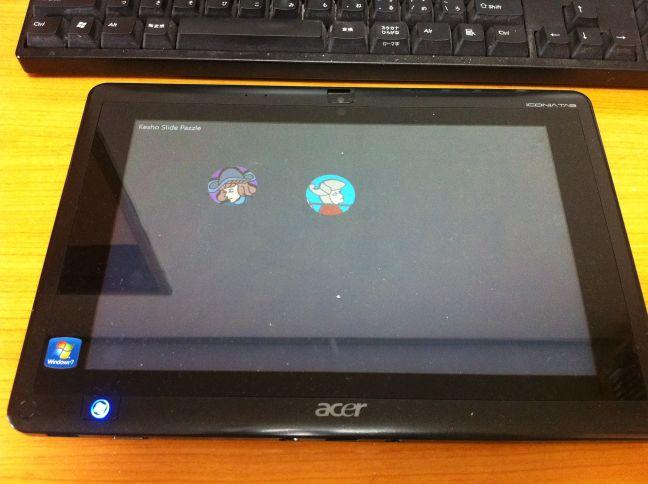
実行するとこんな感じです。普通にタッチのドラッグで動きます。

これで、スライドゲームの準備ができたので「進めます」ってことで。

カテゴリー: C#, XAML, windows 8 | [C#] Metro アプリでコントロールをドラッグする はコメントを受け付けていません

化粧男子時計を Windows Store apps のサンプルに追加

PP-Club の宣伝やら、なにやらを兼ねて Windows Store apps のサンプルに「化粧男子時計」を追加してみました。

Kesho Danshi Clock(化粧男子時計) 言語: C# Visual Studio 2012 用
http://code.msdn.microsoft.com/windowsapps/Kesho-Danshi-Clock-e9c351a1

ネタ元は「化粧男子」あたりで検索して貰うとして、サイトを見るだけならば 3+ で、お店に行くならば 20+ ってところでしょうか。お酒が出るし。
本来ならば、画像もそれにしたかったのですが、まだタロットカードのサンプルでお試し。これが Windows Store に載る場合には、果たして 20+ なのか、3+ なのかは不明なところですが、そのあたりは後ほど試してみます。

アプリ的には色々足りないところが多いので、そのままでは審査は通らないでしょうが、手始めの時計アプリとしては良いかと。

image

いわゆる時計アプリなので、

  • 時計を一定時間ごとに更新します(この場合は、1秒ごとに更新)
  • アクセサリの扱いなので、スナップに対応させます。

image

  • AppBar を使って設定画面に移動できます。

image

なコードだけ入れ込んであります。

タロットカードの画像自体は、

Windows アプリ アート ギャラリー | MSDN
http://msdn.microsoft.com/ja-jp/hh544699

から自由に使えます。Windows 8 限定なので、他のアプリの場合は駄目ですが、MS さんのサンプルに上げるときには良いかと。

このタロットカードの画像自体は、リソースで埋め込んであるので固定表示になてってしまいます。お次は、この画像をネット上から持ってくるサンプルを作って「化粧男子時計ネット」でアップする予定ですので、お楽しみに。

あと、そのうちお店に許可がでたら、画像自体も切り替えます。

カテゴリー: C#, windows 8 | 化粧男子時計を Windows Store apps のサンプルに追加 はコメントを受け付けていません

[WP] WordPress の記事のフォーマットを自動で変換する

WordPress Book Style シリーズの第一弾として、初心者向けの iPhone プログラミングを公開中です。

3.1 簡単電卓プログラムの概要 | iPhone Programming for Beginner
http://iphone.pp-club.net/p/12

執筆途中をそのまま公開する方式で、執筆時のツールやら WordPress のプラグインやらを「文章を書きながら」作っていくというスタイルを取ります。ええ、いわば「見切り発車」という奴ですね。以前「学ぶっく」という形で、同じく WordPress 上に電子書籍を構築しようと思っていたのですが、プラグインを揃えてから記事を書かなければと思い込んでいたもので、なかなか記事に辿り着かないという本末転倒なところになっていました。で、今回は「射撃しながら前進」ということなのです。

さて、

WordPress に記事を継続的に記事をアップしようと思うと、いくつかネックがあり

  1. オフライン編集をして、WordPress にアップしたい。
  2. 既存の記事を WordPress からダウンロードして、再びアップしたい。
  3. 既存の記事の確認を WordPress 上で行いたい。
  4. ちょっとした編集ならば WordPress 上で行いたい。

ってな感じになります。これらの機能自体は、WordPress の編集機能 + Windows Live Writer で十分なのですが、コンピュータ記事の場合には、

  • ソースコードを綺麗に表示したい。
  • 画面キャプチャを簡単に表示したい。

という要素が加わってきます。WordPress の場合はプラグインを入れて code タグでプログラムコードを綺麗に表示できるのですが、これを Live Writer 上で行うのは結構手間です。HTML 形式にして編集をしないと余計な改行が含まれてしまいます。このあたりあ、いずれ Live Writer のプラグインを書くことで解決したいところですが、その前に、レイアウトがあまり複雑ではない記事に関してはテキストエディタ(QXエディタなど)で編集したほうが良いですよね。
実際、このブログの記事は QX エディタ(正確には newqx)で書いています。

このブログの場合は専用の

  • テキストのコマンドアップツール
  • 画像のコマンドアップツール

を作ってアップしている訳ですが、WP Book Style の場合はもう少し一般的な作りにする予定です。

さて、話を戻して「既存の記事の確認を WordPress 上で行いたい」のところ、単純なテキスト形式を公開するのでは読んでいる方に対して申し訳ないので(無償だし、書いている途中だし、というのもありますが「第一読者」としての自分が「詰まらない」のはモチベーションが下がってしまうので)、少し手を加えます。

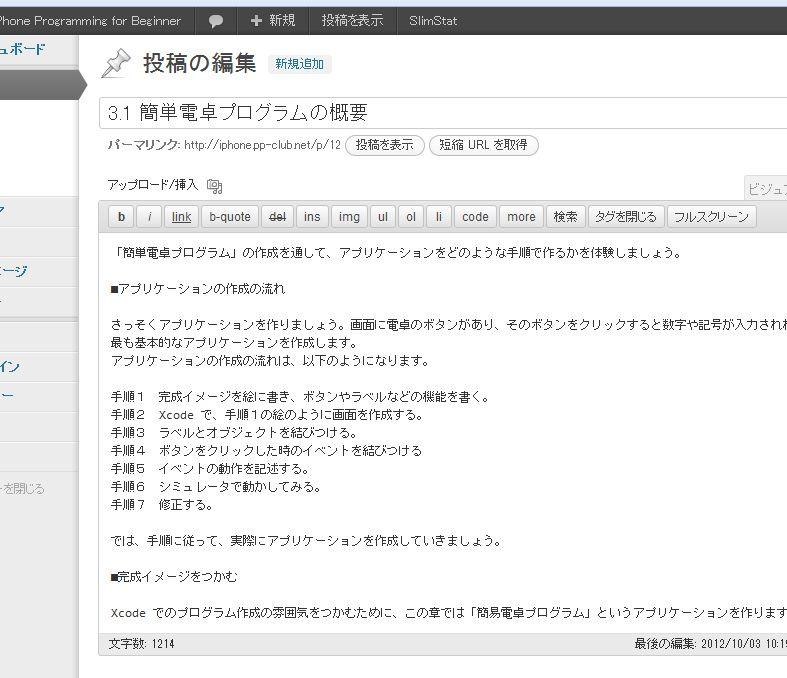
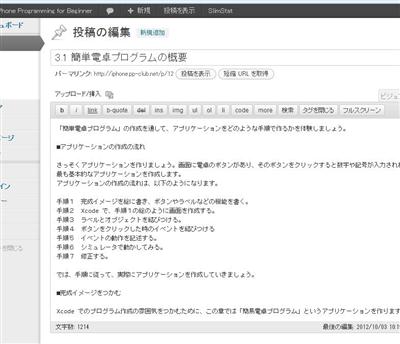
▼編集時のフォーマット
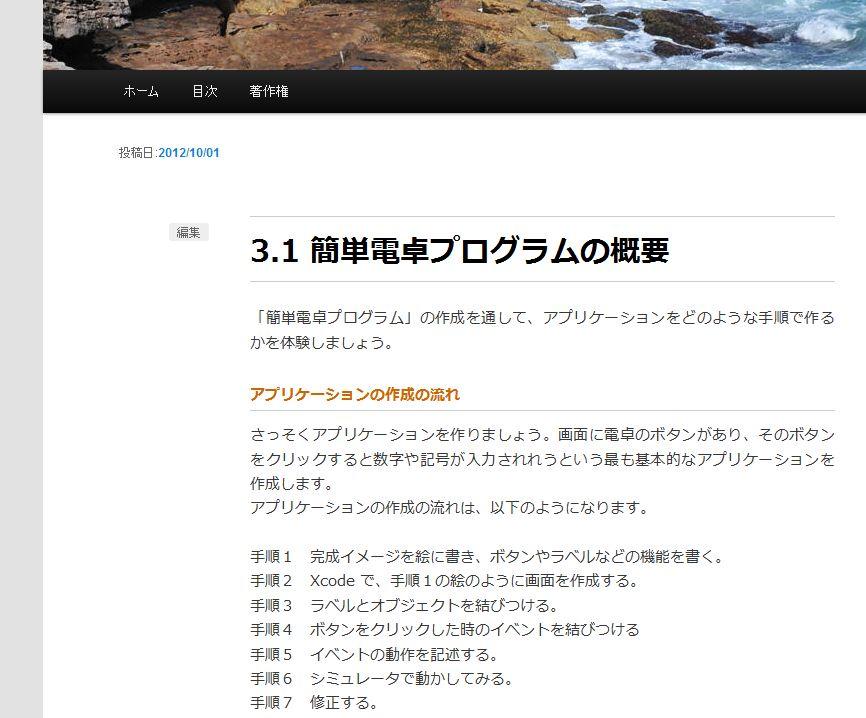
▼表示時のフォーマット
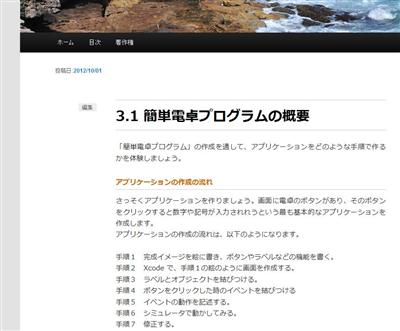
h2 などのサブタイトルをいちいち書くのは面倒なので、「■」や「▼」などのマークアップで書きます。この方法は、wiki や markdown などで使われている方法でさほど珍しくもないのですが、日本に記号を使ってしまうのがミソですね。ええ、英語版にするときはどうするかは後で考えます。

幸いにして、WordPress は UTF-8 で文字コードが統一されているので、記号もそのまま使えます。

<?php
/*
Plugin Name: WP Book Style
Plugin URI: http://moonmile.net/
Description: 電子書籍フォーマット変換
Version: 0.1.0
Author: moonmile
Author URI: http://moonmile.net/
*/
function wpbook_style($content){
	$content = preg_replace('/■(.*\n)/', '<h2 class="wbs-title1">$1</h2>', $content);
	$content = preg_replace('/▼(.*) (.*\n)/', '<i class="wbs-title2">▼$1 $2</i>', $content);
	$content = preg_replace('/▼(.*) (.*\n)/', '<i class="wbs-title2">▼$1 $2</i>', $content);
	$content = preg_replace('/\[img (.*)\]/', '<i class="wbs-image">image $1</i>', $content);
	$content = preg_replace('/[(.*)]/', '<var>[$1]</var>', $content);
	return $content;
}
add_filter('the_content', 'wpbook_style', 0);
?>

上記のようなファイルを、wp-content/plugins フォルダに「wpbook.php」の名前を付けて保存すればプラグインが使えます。

大雑把過ぎるので、設定とかは全くありません。直接 PHP を変えてしまえば良いので直書きです。これを使ってテーマを少し書き駆れば先のようなデザインができあがります。

このあたり、Live Writer 上で装飾を付けて良いのですが、

  • 一度、装飾を付けてしまうと、後から変更しにくい。
  • 執筆時には、装飾がないほうがわかりやすい。

ということでテキスト形式にしています。「装飾がないほうが~」というのは、私がテキストエディタ世代だから、というのもありますね。Word を使って本の執筆をされている方もいるので、好みに合わせてとうことで。編集者の方は、こういうマークアップ付きの原稿を貰って、編集側で Word に直しているようです。DTP 絡みとか図版があるので、このあたりも含めてもう少し修正していく予定です。

カテゴリー: Wordpress | タグ: | 2件のコメント

Visual Studio 2010 で TFS 2012 Express を使う

素直に Visual Studio 2012 を使えばよいのですが、メインマシンには VS 2010 を残しておこうかなと思ってちょっと試してみました。

以前、Team Founcdation Server 自体が高くて手が出なかったのですが、2012 からは Express 版として5人ならばフリーで使えるバージョンがあります。まあ、つまりは個人的に使うならば自由だよ、という意味ですね。以前から、VSS を使っていたのですが、途中で cvs やら subvertion やら git とやらを使ってしまっていたので、TFS はほとんど手を出していませんでした。

Microsoft Visual Studio TFS Express 2012 | Microsoft Visual Studio
http://www.microsoft.com/visualstudio/jpn/products/visual-studio-team-foundation-server-express
TFS Express 2012 RC (無償) インストール STEP BY STEP | 一伝入魂 | 長沢智治のブログ
http://softwareengineeringplatform.com/articles/tfs-express-2012-rc-install-setp-by-setp/

TFS 自体は上記のところからダウンロードできます。手元に入れたのは Windows 7 32bit 版です。


で、何で今更 TFS なのかというと、VSS の後継というのもあるのですが、前日の  Developer Camp 2012 Japan Fall で、Power Point と TFS が連携できる、という話を聞いたからなのです。お客さんに見せる、あるいは自分で考えるための画面作成として、主に Visio を利用していたのですが、Visio って SkyDrive では見れない。Excel 方眼紙に書くのもちょっと辛い。で、Power Point はどうなのか?と思っていたところ、なるほど TFS のアイテムと連携できる(ような話?)をしていたので、確かめてみたかったのです。Blend の Sketch Flow もアリなのですが、これはこれで専用のツールになってしまっていて、他の人との共有が難しいのですよ。
パワポ職人といえば、MS の長浜さんか、Brian Keller 氏とか勝手に思っている訳ですが … まあ、そのあたりは別の機会に。

さて、Windows 7 に TFS 2010 Express を入れて、TFS に接続して「チームプロジェクト」を作ろうとすると VS2010 では「TFS10139」なエラーが出ます。なにやら、ユーザー権限が足りないとかなんとか … ユーザー自体は管理者権限だし、と思っていたのですが。

image

どうやら、VS2010 のチームエクスプローラーからは TFS 2012 の「チームプロジェクト」は作れないみたいなんですね。

Can’t create team project within VS2010 for TFS 2012 | .NET Developer
http://www.msigman.com/2012/05/create-team-project-vs2010-tfs-11-beta/

まあ、バージョンが新しい方に繋げるのだから、そうなのかもしれませんが、解決方法が提示されていないのがいまいち … orz

TF30172: 現在のユーザーには新しいチーム プロジェクトを作成するのに十分なアクセス許可がありません。
http://msdn.microsoft.com/query/dev10.query?appId=Dev10IDEF1&l=JA-JP&k=k(PCW.ENGINESTARTER.NOPERMISSION.ERROR)&rd=true

で、解決方法はどうするのかというと、「VS 2012 をインストールして、チームプロジェクトを作る」って方法しかないようです。ええ、解決というかなんというか…。なので、別のマシンに入っている VS 2012 から、Windows 7 + TFS 2012 に接続して「チームプロジェクト」だけ作ってあげます。そうすると、そのチームプロジェクトは、VS2010 からアクセスできます。なんともややこしいのですが、VS2010 から TFS2012 へは「チームプロジェクトだけが作れない」という状況で、チームプロジェクトさえて作ってやれば、あとは自由に使えます。

ちょっと構造がややこしいので整理すると。

+ DefaultCollection : チームプロジェクトコレクション (1)
+ blog-src : チームプロジェクト (2)
+ WpPost : ソリューション諸々 (3)

という構造になっています。この (2) のところが、VS2010 で「作れない」のです。

■チーム プロジェクト コレクション

チームプロジェクトのまとまりです。DB ごとに作られます。普通は、DefaultCollection ひとつで良いと思います。

image

■チームプロジェクト

「blog-src」のところがチームプロジェクトです。VSS の場合は、ソリューション配下を登録しましたが、TFS の場合はその上層にあたるまとまりがあります。

▼下記が VS2010 の場合
image

▼下記が VS2012 の場合
image

■新しいチームプロジェクトを追加

これもメモ的に、チームプロジェクトをもうひとつ追加する場合は、「プロジェクトと担当チーム」→「新しいチームプロジェクト」を選択します。

image

まあ、チームプロジェクト自体は、早々作る訳ではないので、個人作業用にひとつだけ作っておいて、後はソリューションもろとも TFS に突っ込むのが作業的に良いでしょうねぇ。

さて、本来の Power Point の連携はどうなるかというと … ってのはこれから調べるとしますか。

カテゴリー: 開発, プロジェクト管理 | 2件のコメント

Developer Camp 2012 Japan Fall には行ってないのだがメモ的に

正直なところを「申し込みを忘れいていたわ~わ~わ~(エコー)」ってなところなのと、昨日の夕方だけちょっとだけ渋谷ヒカリエに行ったので、行ったのか行かないのかは不明なのですが。基本は、Ustream だけでも十分楽しめるかと。

Developer Camp 2012 Japan Fall | MSDN
http://msdn.microsoft.com/ja-jp/jj614595.aspx
USTREAM: Developer Camp 2012 Japan Fall: Developer Camp 2012 Japan Fall〜 クラウド時代のアプリ開発者に贈る一歩進んだ開発スタイル 〜 優れたアプリケーションを開発し世の中に提供し続けていくために求められるスキルは、ここ数年特に幅広くなっ…
http://www.ustream.tv/channel/msdevelopercamp

twitter のハッシュタグ #DevCampJp あたりで突っ込みを入れて、楽しむのが常です。

Windows 8 が発売、Visual Stuido 2012 にバージョンアップということで「何にターゲットを絞っているのか」分からない Microsoft さんですが、「絞っている」のか「絞らずにいるのか」はちょっと不明です。ただし、今回の Developer Camp は(って、次回とか前回とかあるんでしたっけ?)「Azure + ○○」ってことで、クラウド関係との兼ね合いでの development というところでしょう。

プレスにするそうなので、NDA 内て言っても大丈夫なんでしょう。「Azure と○○」というスタイルは、社内運用環境をそのまま Azure 上に持って行く(正確には、Microsoft の管理するクラウド環境に持って行く)手段/手法として用意していくのに、

  • 仮想環境を使って、OS とアプリ毎持って行くパターン(LAMP 環境とか tomcat とか)
  • ユーザ管理の AD をそのまま持って行くパターン(主に、ファイルサーバー的な役割)
  • 今後の Microsoft 製品をごっそり Azure 上に展開するパターン(タブレットPC を含めた無線LAN環境で)

を用意するということです。MS-DOS からスタートした Unix -> MS-DOS というスタイルを、そのまま、自社デスクトップ環境を、自社クラウド環境に持って行くという戦略かと思われます。当然のことながら、Azure 上(あるいはそれに類するクラウド環境)の「課金」という形で従来の OEM 形式の Windows OS 売り、とは違ったスタイルに移行するわけです。その中で、Microsoft 社員への展開としては(米国副社長として展開ではなく)「自社製品売り」なのでしょうが、米国副社長の展開としては、「俺がやってみたいカードを晒すので、やってみたい奴はやってみてくれ~」のような潔さを感じられました…なんて偉そうなことを言いますが、

  • 組み合わせのカードとしては、自社製品を披露するものの
  • 技術的な組み合わせとしては、色々あって楽しそう。

ってなところです。そのあたり営業畑ではなく技術職から上がりってところかなと。その分、Apple のような「カリスマ的な戦略」(正確に言えば「ジョブズ的な戦略」)は見えてこないものの、そこは資金力的に潤沢な(株価の開きがどうあれ)Microsoft としては Apple とは違った戦略を敢えて取っている、ことなのでしょう。

私としては、Azure + Office 365 + WebApp という組み合わせを使った small company がターゲットの仕組みが面白そうです。興味深いのは、Active Directory 自体は大手企業には入れられるものの、零細企業には向かないもので Office 365 を Office の Web 版としてではなく「ユーザー認証」全般として AD と同等に扱うスタイル、というところが良さそうです。ところで、Office 365 って VBA とか動くんですかね? これは後で調べてみます。

~~~

詳しいところは別途 Ustream を眺めれば良いとして、

Windows ストア アプリ開発
http://msdn.microsoft.com/ja-JP/windows/apps/br229512

からなかなか辿り着けないけど有用なところを、(自分のためも含めて)メモをしておきます。

Windows ストア アプリ開発者向けダウンロード
http://msdn.microsoft.com/ja-JP/windows/apps/br229516
Windows アプリ アート ギャラリー | MSDN
http://msdn.microsoft.com/ja-jp/hh544699
Windows 8 アプリ開発体験テンプレート | MSDN
http://msdn.microsoft.com/ja-jp/jj556277
Windows 8 Code Samples and Examples in C#, VB.NET, C++, JavaScript
http://code.msdn.microsoft.com/windowsapps/
Windows 8 app samples サンプル 言語: C#, VB.NET, C++, JavaScript
http://code.msdn.microsoft.com/windowsapps/Windows-8-Modern-Style-App-Samples?amp;clcid=0x409

サンプルは「windows metro サンプル」で検索すると、色々引っ掛かるので参考にすると良い…のですが、今後1年ぐらいはこのあたりの情報は google では検索しづらくなりそうですね。古い情報と新しい情報とごっちゃになりそうな感じ。MS さんからのプレゼンも、ぼちぼちと繰り返しが多くなってきているので、初手ではないところの情報を集めておくのがベターかなと思ってます。

カテゴリー: 開発, windows 8 | Developer Camp 2012 Japan Fall には行ってないのだがメモ的に はコメントを受け付けていません

WordPress Book Style の実験運用をします

公開執筆をします … と言いますか、昨今の日本の電子書籍化なんですが、漫画関係、小説関係とぼちぼちと出ているものの(私にとって)肝心の「コンピュータ技術書」はほとんど話がないんですよね。もともと、オライリーの PDF 販売などがある訳で、紙面レベルの DTP から興すことは可能なのですが、執筆者自身からというのは難しいのが現状です。ええ、Web サイトの技術系記事でも十分というのもあるのですが、Twitter 也が流行ってしまってからブログも低迷しているようだし、このまま個人的な発信状況が沈下してしまうのは問題かと。

image

で、個人的に電子書籍化することを目指して、広告費削減も含めて WordPress を使って公開執筆をやってみます。実は、これ依頼ものなので、このまま私自身が「電子書籍化」できるかどううかは不明です(正確に言えば「契約書」を交わしてないので、現状は「白」ですね)が、まあ、ブログから書籍化というパターンも昨今多いし、その後ブログ自身を消されることはないので、こういう風なのもアリかと。

アメリカではいくつかのベータ版の PDF がフリーでダウンロードできたり、日本でも校正者を幾名か募集して書くパターンもあるので、それと似たようなものです。執筆時のデータは生データではないので、そのまま書籍になる訳ではありませんが、校正前のほぼそのままになると思います。なので、現時点では「著作権」自体は、増田 智明(moonmile)にあるので、引用やリンクなどは構わないのですが、「原稿をそのまま持って行って別のところで出版」ってパターンは止めてください。まあ、Wikipedia をそのままパクってしまう大手企業もあるので、なんとも言えませんが。きちんと、今回は copyright にします(いつもは、コピー/改変自由な copyleft なんですけどね)。

どこまで拡散されるか試してみたいといったところです。

執筆ペースは、結構なスピードで上がってくると思います。私の場合、この手の本は全体で3ヶ月弱で仕上げるのが常なのですが、今回は手伝いを頼んでいる関係もあり1ヶ月位のペースで上げる予定です。

なお、原稿が上がった後は、該当する wordpress は削除する可能性があります(出版するから、本と競合してしまうので)。ただし、「WordPress Book Style」として、少し考えているところがあります。

  • Google などの検索先として、本の宣伝にリンクする。
  • 全体を非公開にして、会員制のサイトにする。

WordPress で書いている関係もあり、スマートフォンのプラグインが入っています。なので、iPhone で見ると結構きれいな画面で読めます。このプラグインを流用して、WP Book Style に合うようにしていこうかなと思っています。

image


そんな訳で、公開執筆のリンク先です。執筆期間中の期間限定になると思いますが、ぼちぼち読んでもらえれば「iPhone プログラミング」ができるようになるかと。ええ、肝心の Windows 8 Metro のほうはまた別途。

iPhone Programming for Beginner | 初心者のためのiPhoneプログラミング入門(の原稿)
http://iphone.pp-club.net/

カテゴリー: 仕事 | WordPress Book Style の実験運用をします はコメントを受け付けていません

Source Code Pro を試してみる

プログラムをする上で、書きやすいコード/読みやすいコードというのは「フォント」にも及ぶ訳で、何故か「MS ゴシック」では眠くなってしまう私としては、色々と変えてみる訳です。

[速報] ソースコードを表示するためのフォント「Source Code Pro」をアドビがオープンソースで無料公開 - Publickey
http://www.publickey1.jp/blog/12/_source_code_pro.html

■ノーマルに MS ゴシック

まあ、悪くはないのですが…何故か、眠くなる。

image

■Osaka 等幅

Mac から借用している Osaka フォント。Visual Studio 上ではにじみが気になるのですが、まぁ、コード打つ分にはよいかと。フォントサイズが「10」のままだと滲みます。「11」だと綺麗に出力されるのですが、ちょっと大きいんですよねぇ。

image

■Migu M1

IPA で配布している Migu フォントシリーズ。横幅が、詰めぎみなのが気になりますが、全角/半角世代にはよいかと。

image

■Consolas

英語版 Visual Studio では、これが標準フォントです。日本語がちょっと大き目にでますが、プログラムはアルファベット中心なので、これも良いかと。

image

■Comic San MS

一時期、Microsoft さんのプレゼンに行くと「Comic San MS」が主流でした。プレゼンで文字を大きくしたときは見栄えがいいんですよね。最近はどんなフォントなんでしょう?

image

■みかちゃん

一度、「みかちゃん」フォントで一冊書き上げ…ようとしたのですが、文体までみかちゃんになりそうだったので止めました(苦笑)。

image

■Source Code Pro

で、今回の Adobe フォントですね。見ると分かるのですが、行間が広めに取ってあります。プログラムコードは行数がたくさん表示されたほうが視認性がよいので、他のフォントに比べるとちょっと不利かも、な感想です。

image


■ダウンロード先

一応、ダウンロード先を貼っておきます。仕事や遊びプログラムによって、色々と変えてみると気分が変わっていいですよ、ってことで。ええと、プログラムじゃなくて画像や埋め込みフォントとして使う場合は、各フォントの利用規約に従って下さい。

WindowsでOsakaフォントを使おう!
http://osaka.is.land.to/
M+とIPAの合成フォント
http://mix-mplus-ipa.sourceforge.jp/
オリジナルフォント【みかちゃん】
http://www001.upp.so-net.ne.jp/mikachan/

カテゴリー: 雑談 | 1件のコメント