
巷にいろいろな抜け道があるのですが、
- Windows 11 で Microsoft ID のアカウントでインストールする
- ローカルアカウントを作って管理者権限を付ける
- インストール時の Microsoft ID アカウントを消す
の手順が一番安全なはずです。
※ 抜け道を探す方法は、別のサイトを参照してください。
Announcing Windows 11 Insider Preview Build 26120.6772 (Beta Channel) | Windows Insider Blog https://blogs.windows.com/windows-insider/2025/10/06/announcing-windows-11-insider-preview-build-26120-6772-beta-channel/ によれば、SetDefaultUserFolder.cmd を使ってユーザーのフォルダーを設定します(これ、手軽かどうかは不明です)
以前は、インストール時に Administrator のアカウントが作成されていて、それにプラスする形でローカルアカウントを作っていました。これは Linux での root アカウントと同じで、消すと OS ごと死んでしまいます。なので、root アカウントや Administrator アカウントは外部からログインできないようにする(リモートデスクトップや ssh など)のが定番なのですが、Windows 11 の場合はそのあたりが曖昧になってしまっています。
会社のドメインやポリシーを使っている場合は、管理者権限のアカウントと社員が使うアカウントを区別します。しかし、家庭で使っているようなアカウントの場合は、もう少し緩くてもいいでしょう。さらに言えば、会社のようなポリシーをきつくした環境を作ってしまうと、家庭の PC ではオーバースペックでややこしいことになります。
実際、私の環境では Windows 11 Pro に Microsoft ID で作った PC に対して、リモートログインができません。おそらくドメインサーバーを入れればいいんですが、それはオーバースペックですよね。そういう、もともとのローカルネットワークでの環境に Windows 11 の Microsoft ID アカウントの強要は適していないということです。
(実際の原因はわからないのですが、度々発生するので、リモートデスクトップ用のローカルアカウントを作成しています。多分、Wi-Fi 等のネットワーク関係だとは思うんですが、ちょっとわからなすぎです)
で、先の手順で作る訳ですが、実は 3 の部分を実際にやったことがないのです。消せるはずなのですが、先に書いた通り「インストール時に使ったアカウントを削除すると、えらいことになる」ことが多かったので、最新の Windows 11 ではよくわかりません。
Microsoft アカウントで作成
最初のアカウントは通常の Microsoft アカウントを使います。新規に作ってもいいのですが、実験用メールを使いまわすのは大変なので、業務用のアカウントを用意しておくとよいです。OneDrive の同期や位置情報などをは切っておきます。
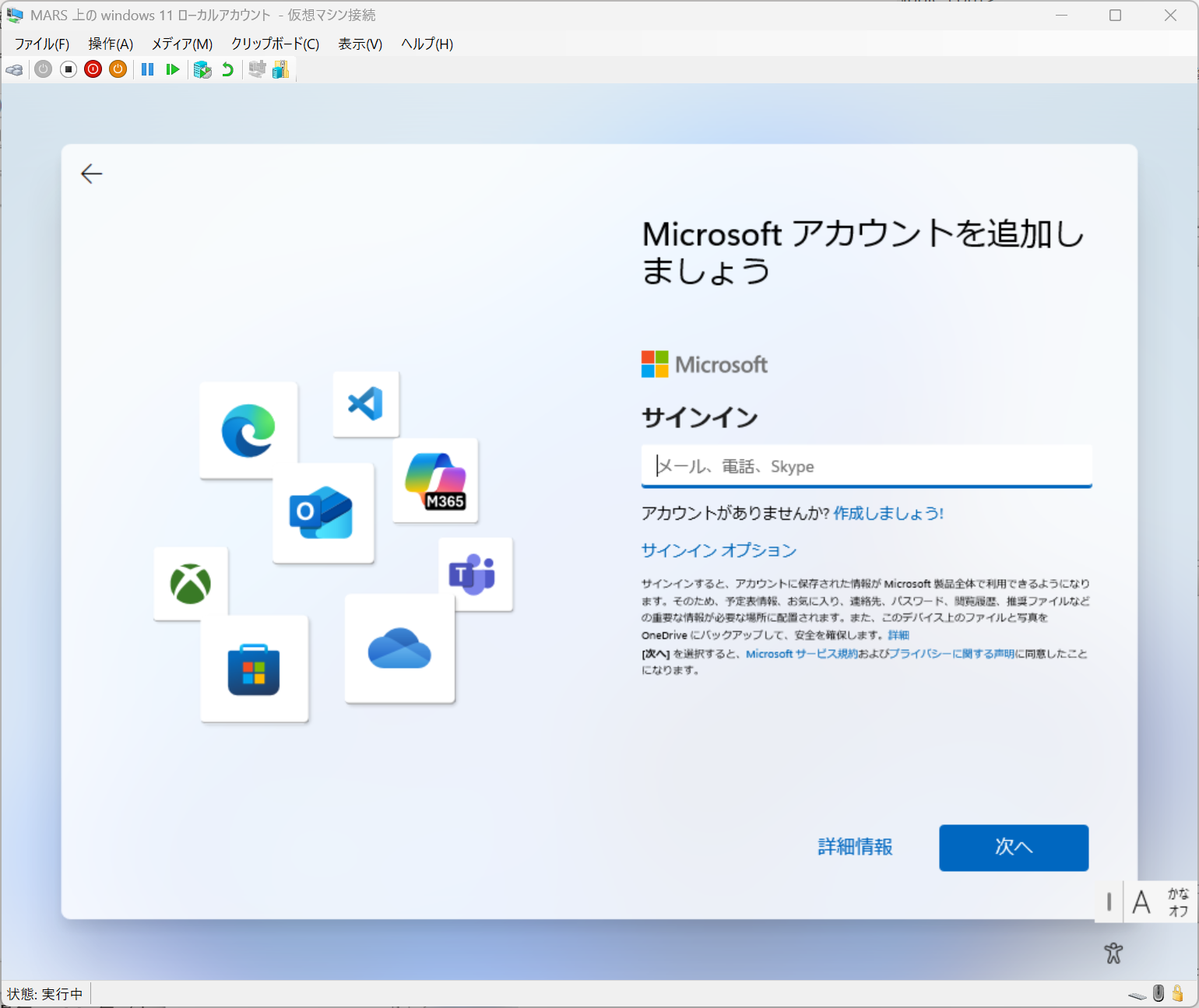
スマホの Authenticator で認証を通します。
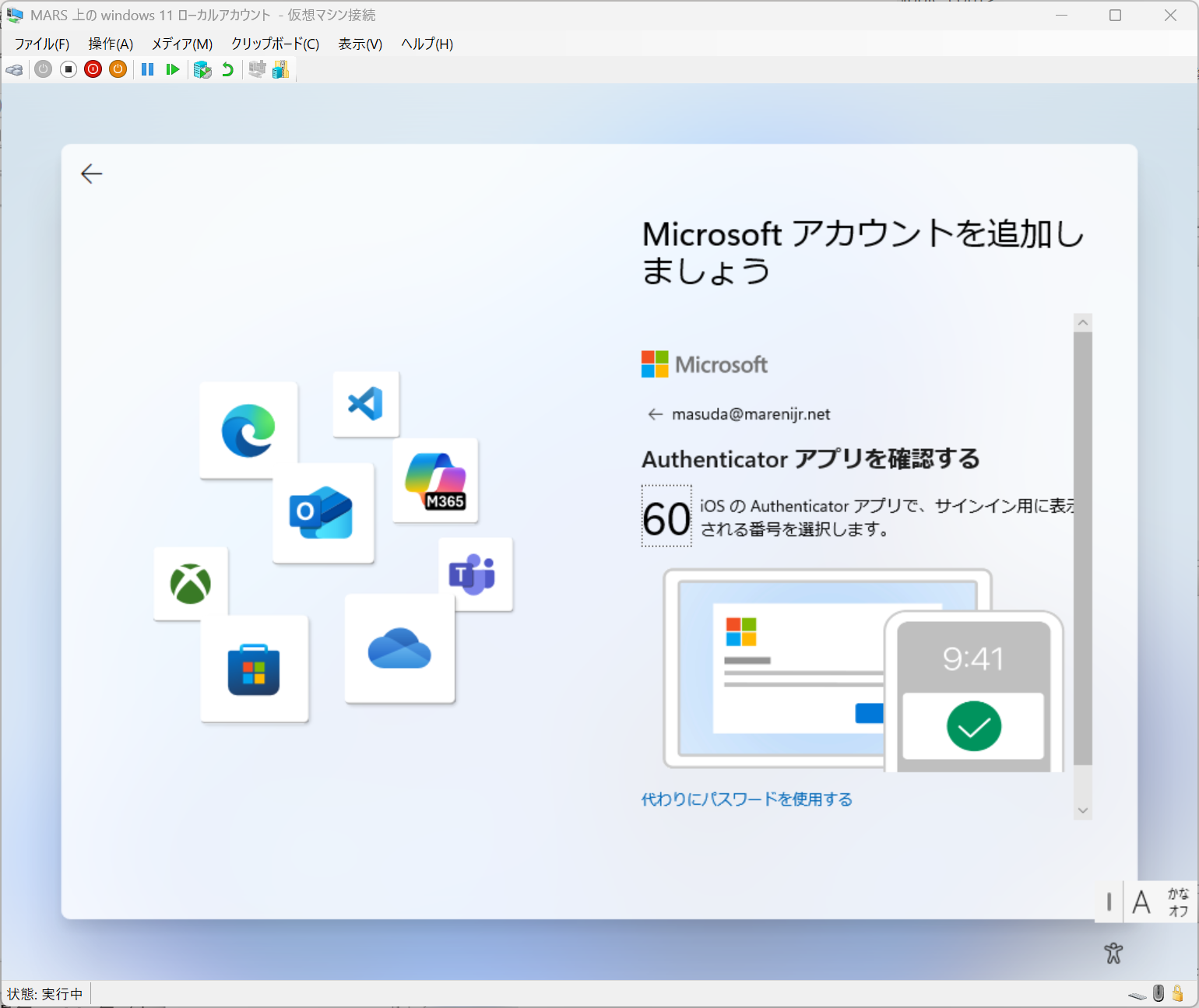
「新しい PC としてセットアップする」を忘れないように。
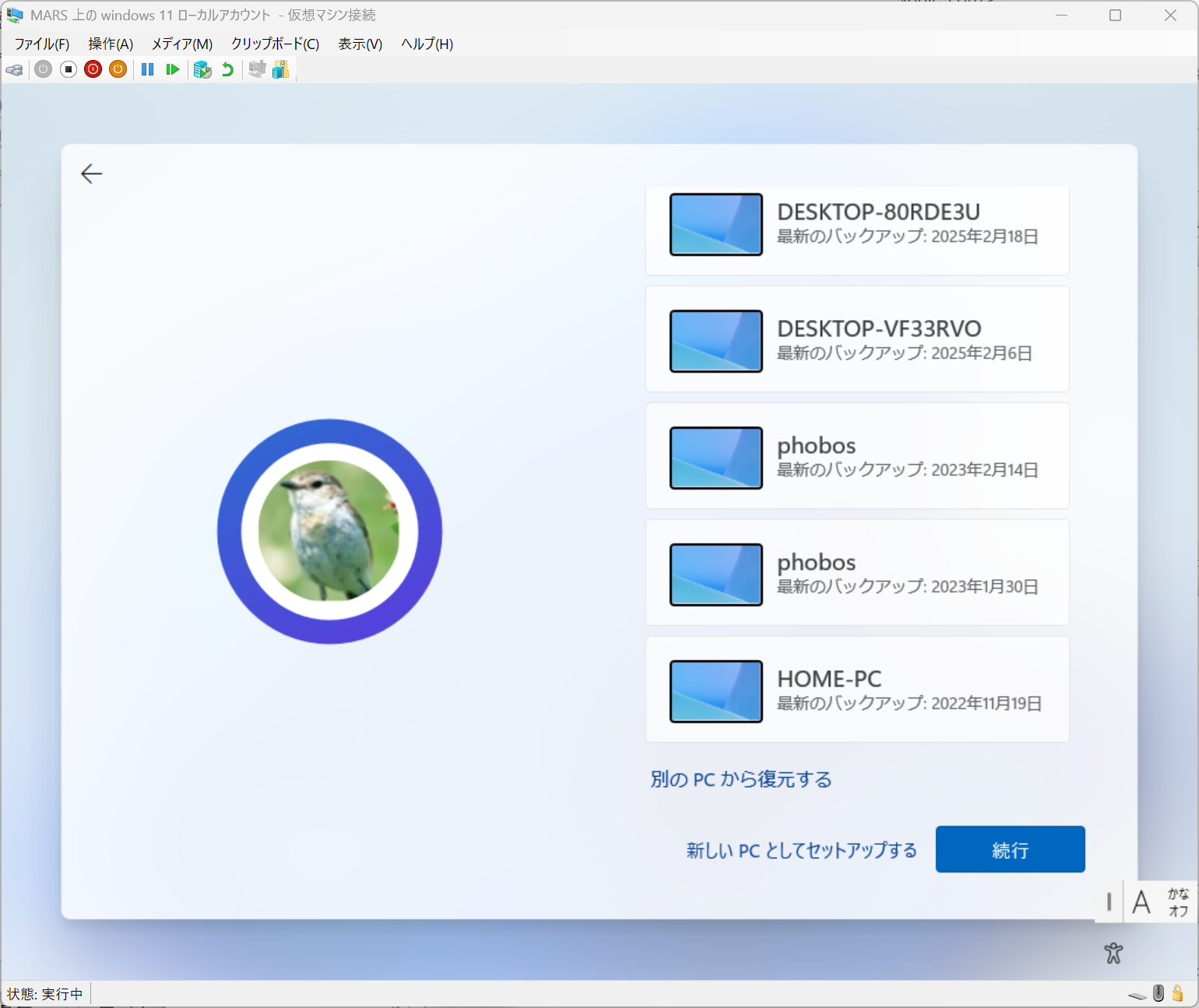
Microsoft アカウントでログインできた状態です。
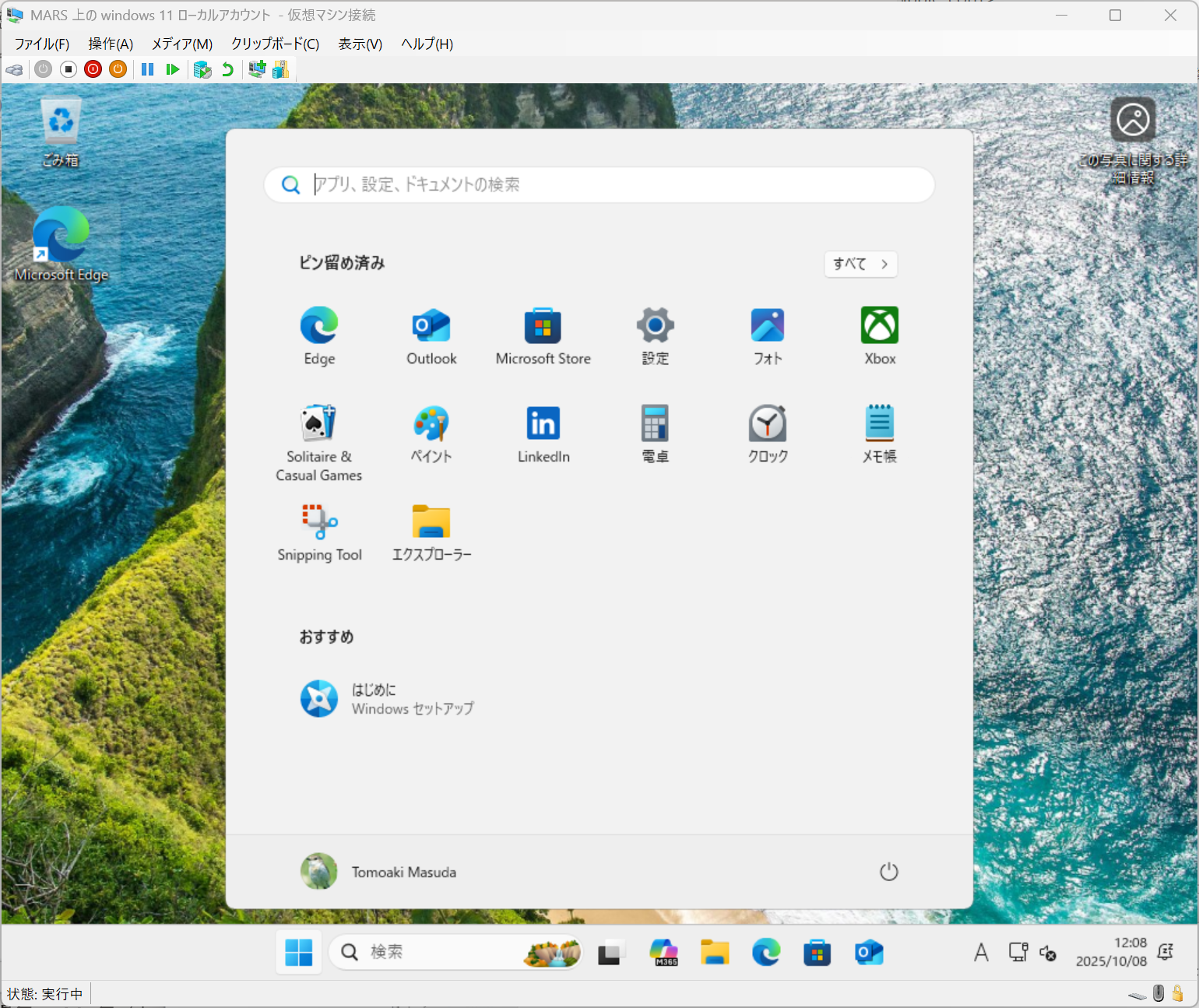
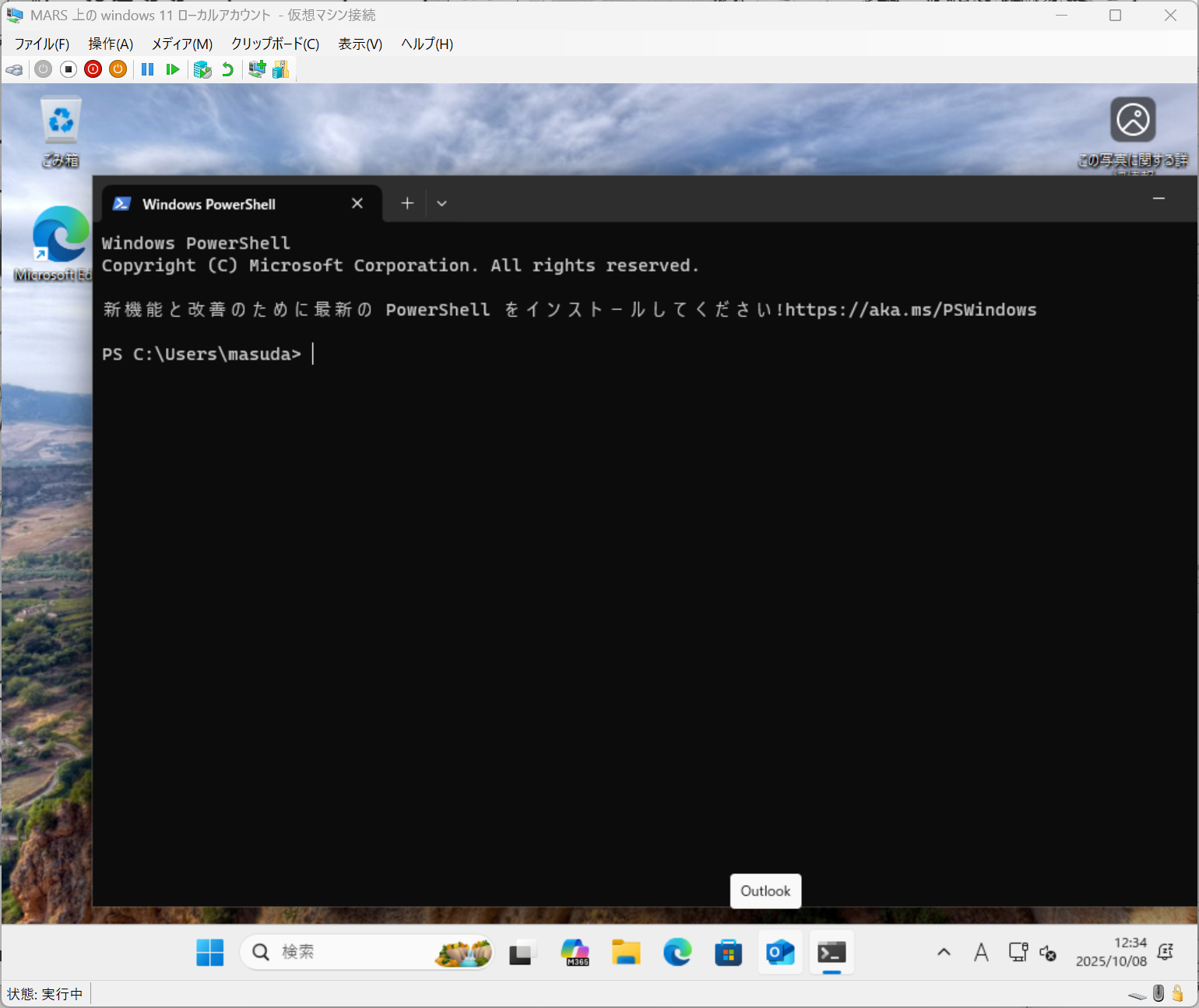
さて、powershell と立ち上げると、ホームディレクトリが「c:\Users\masud」になっていて、激おこなんですよ。後から、ディレクトリを変更することも可能なのですが、やめておいた方がいいです。せめての Microsoft アカウントの @ の前を取ってくればいいのですが、これが暫く放置されています(次のアップデートで、フォルダーが指定できるようです)。
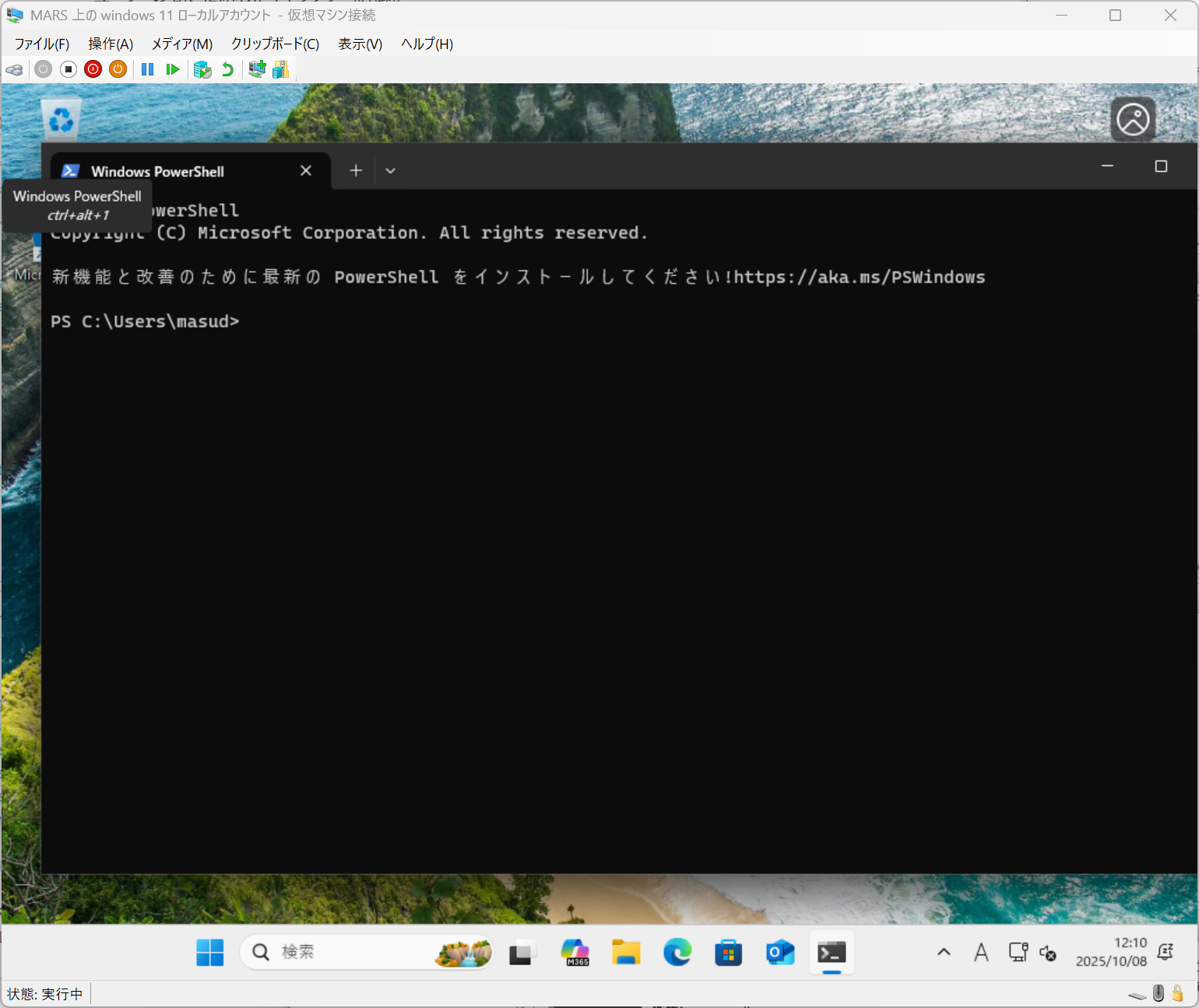
バッチを作るときには環境変数 %USERPROFILE% を使えばいいのですが、wsl とかで指定したい場合にはもっと簡単にしたいですね。他にも自前のツールを使う時は、c:\users\masuda でもいいわけで、これは masud から masuda に変更したいです。
ローカルアカウントを作成
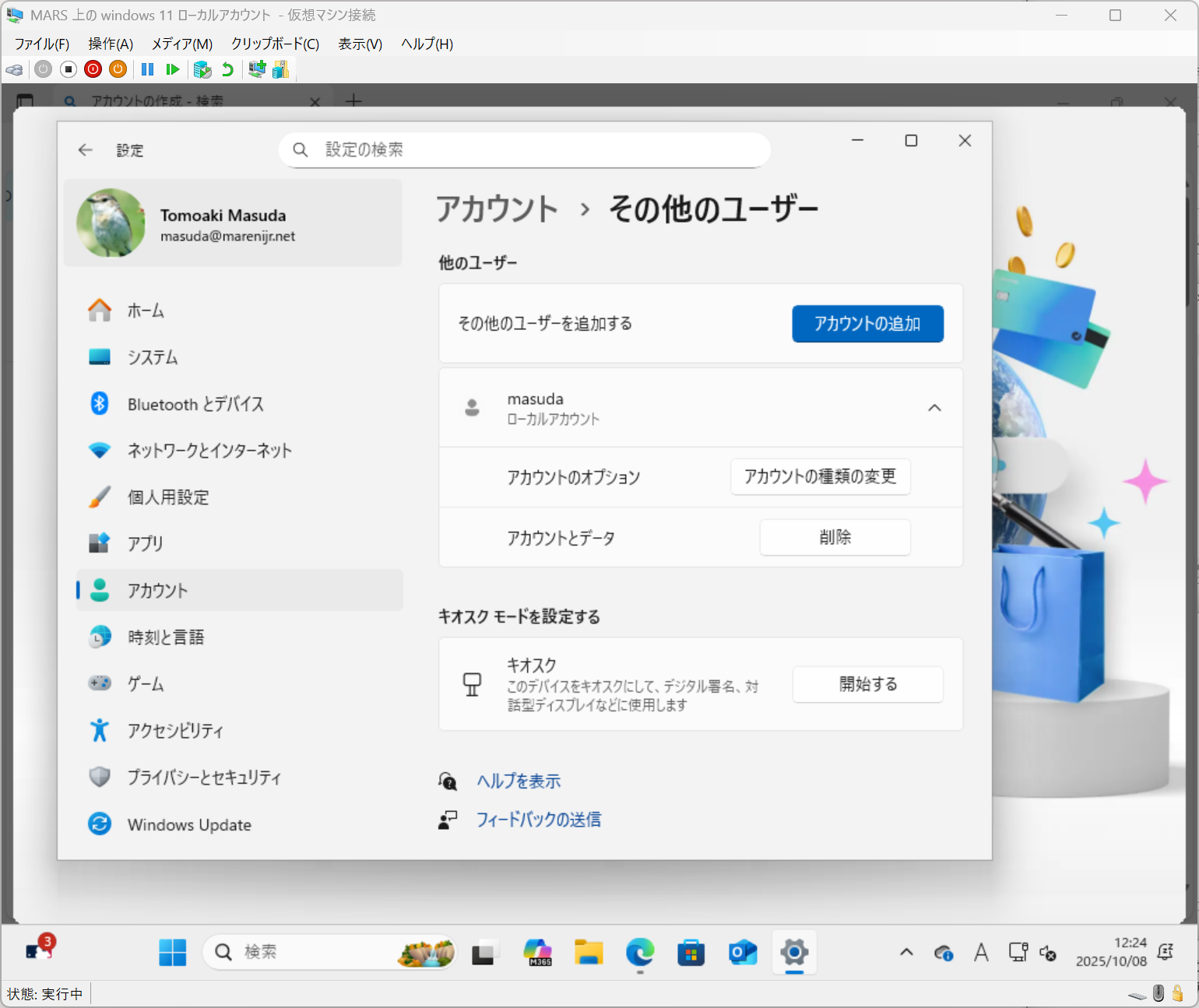
設定 → アカウント → その他のユーザーで、ローカルアカウントを作成します。
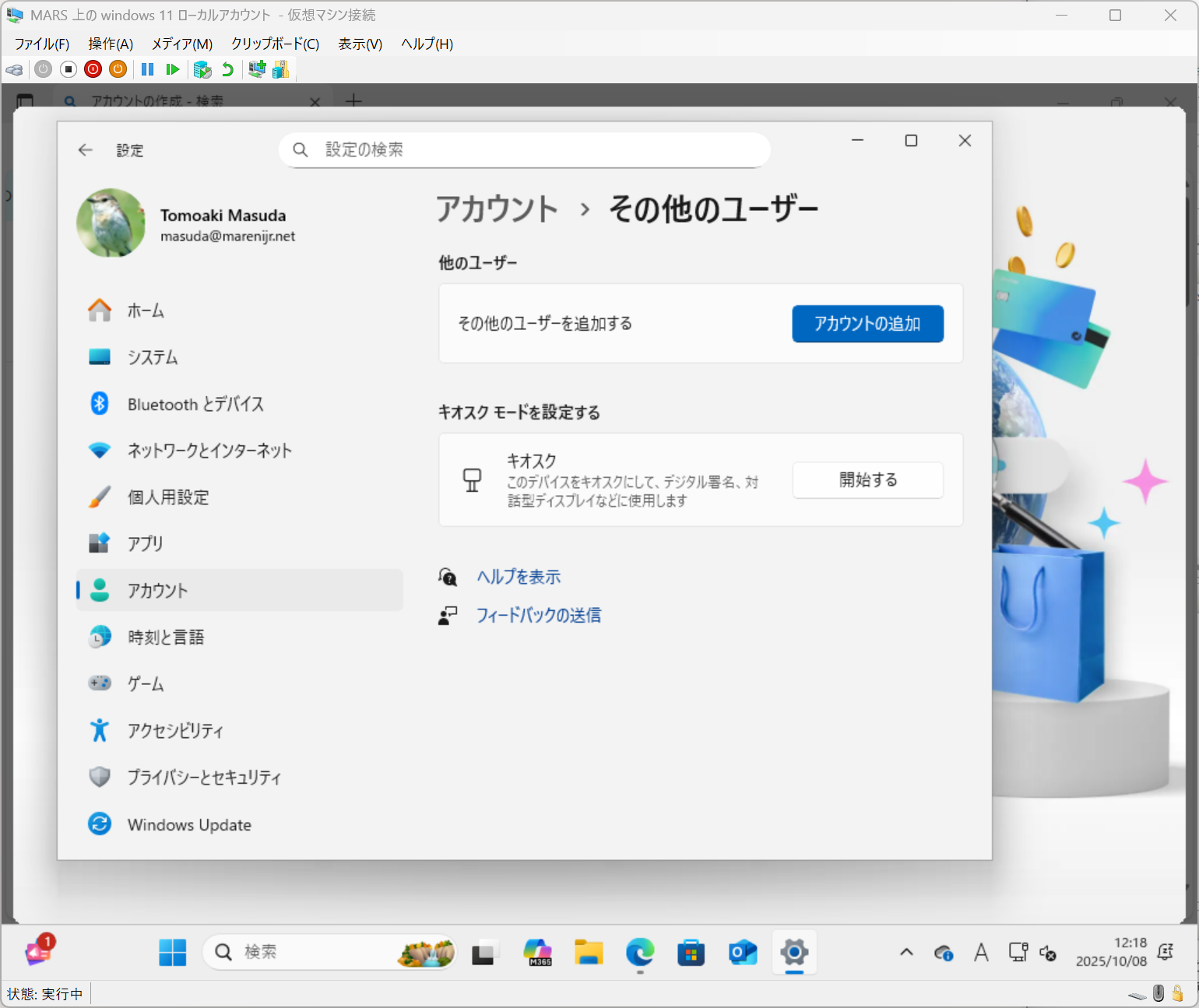
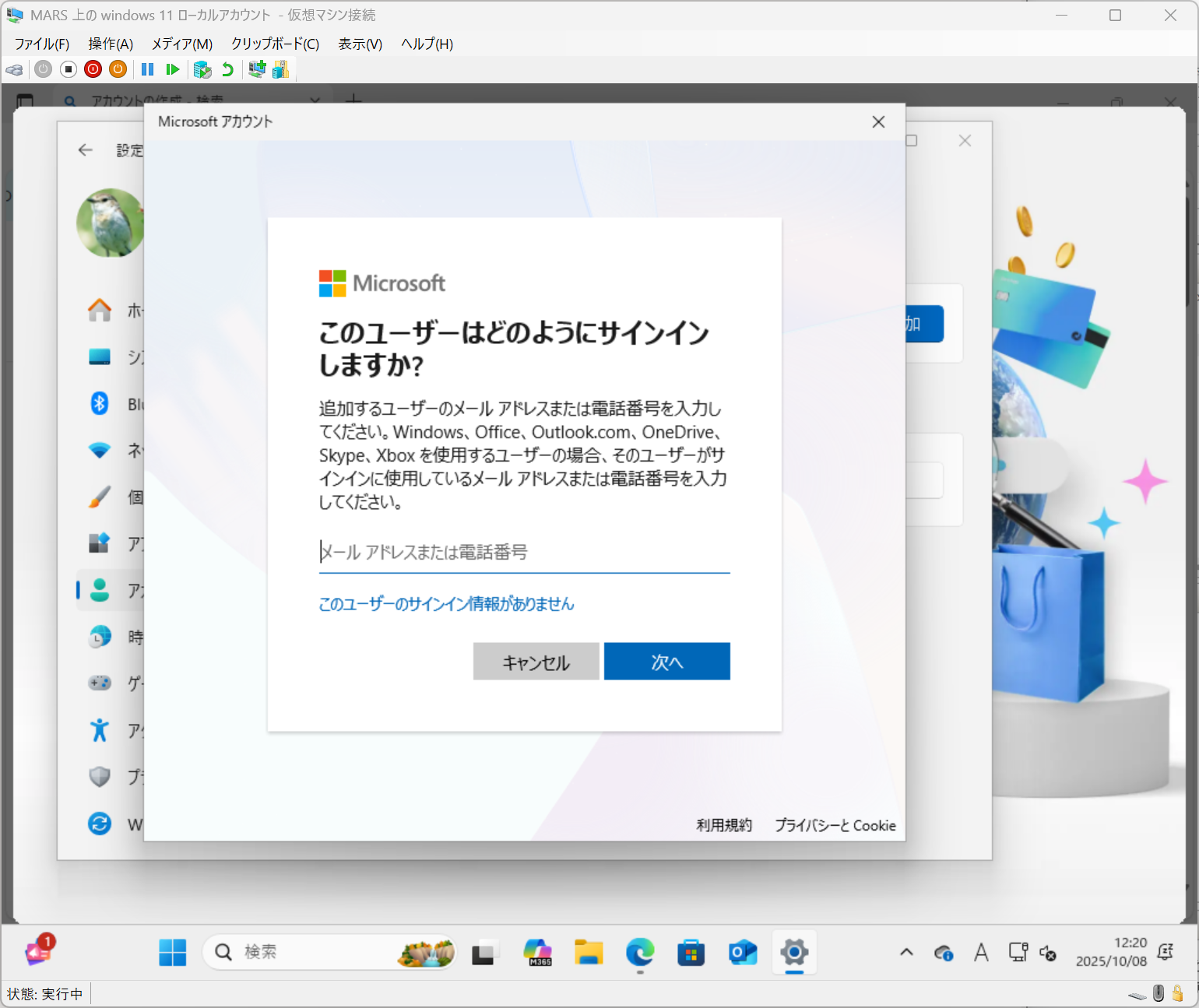
「このユーザーのサイン情報はありません」をクリック。
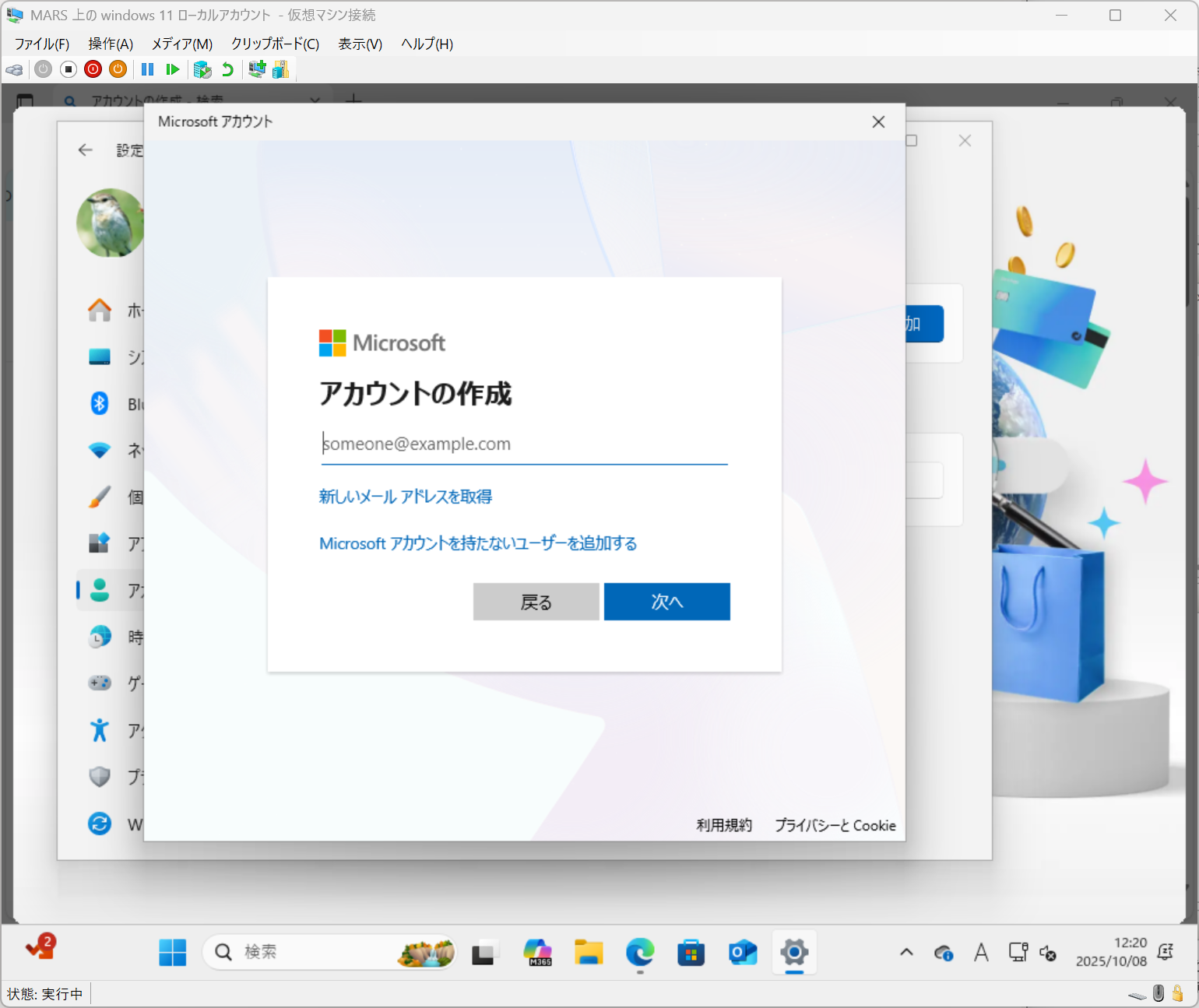
「Microsoft アカウントを持たないユーザーを追加する」で、ローカルアカウントを作ります。
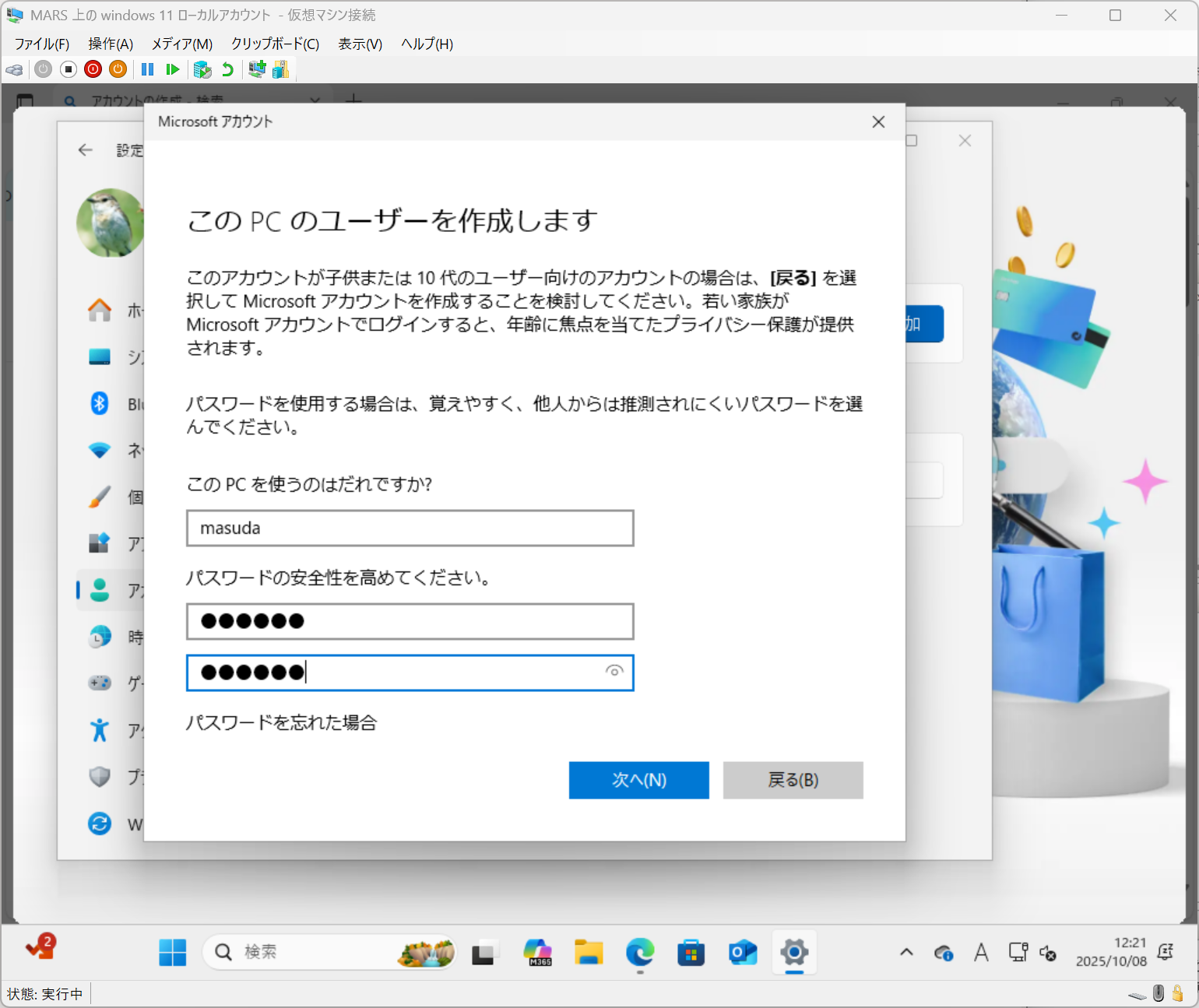
ローカルアカウント「masuda」を作成します。
「アカウントの種類」で「管理者」に変えます。
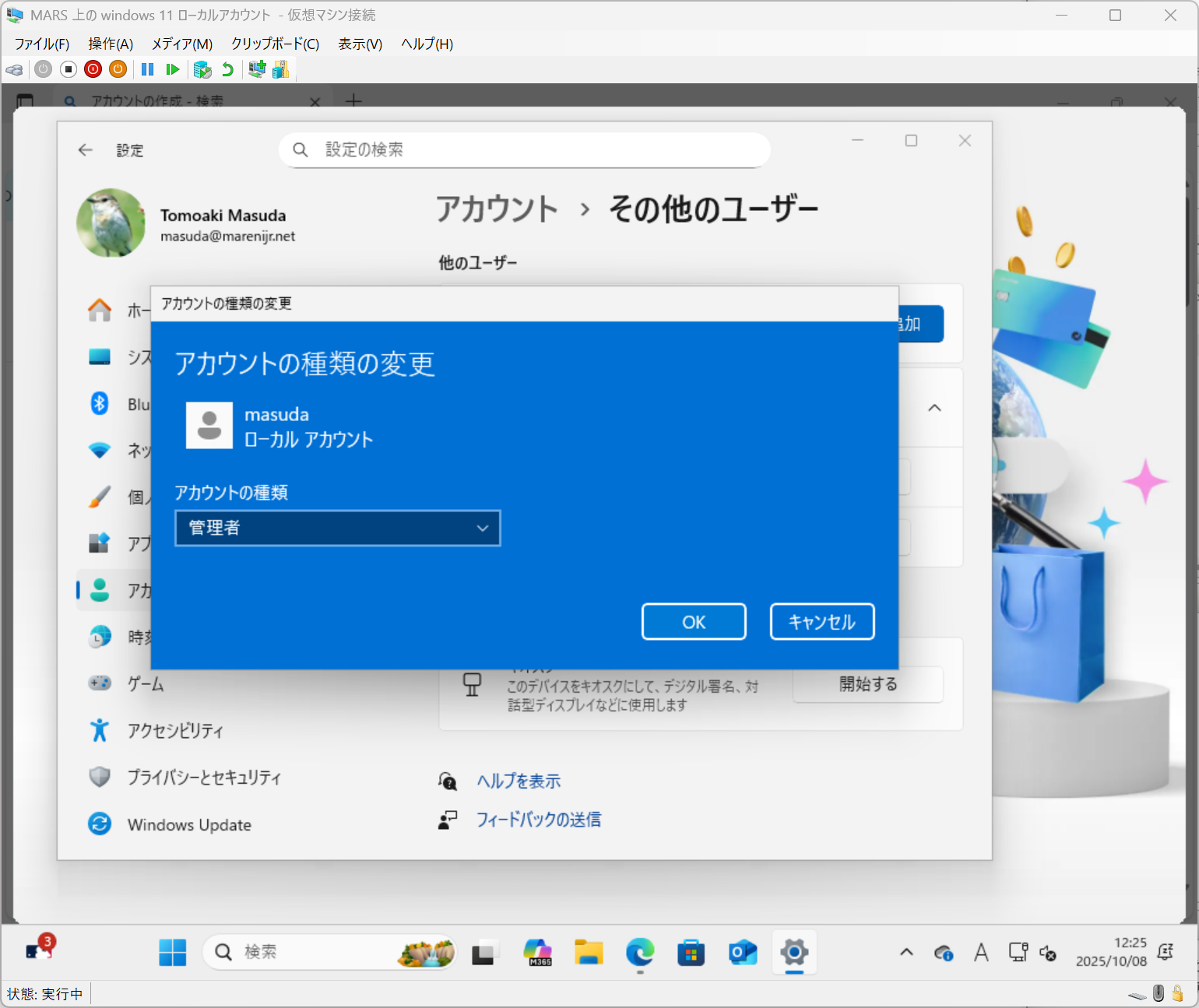
「標準」なところを「管理者」に変えておきます。
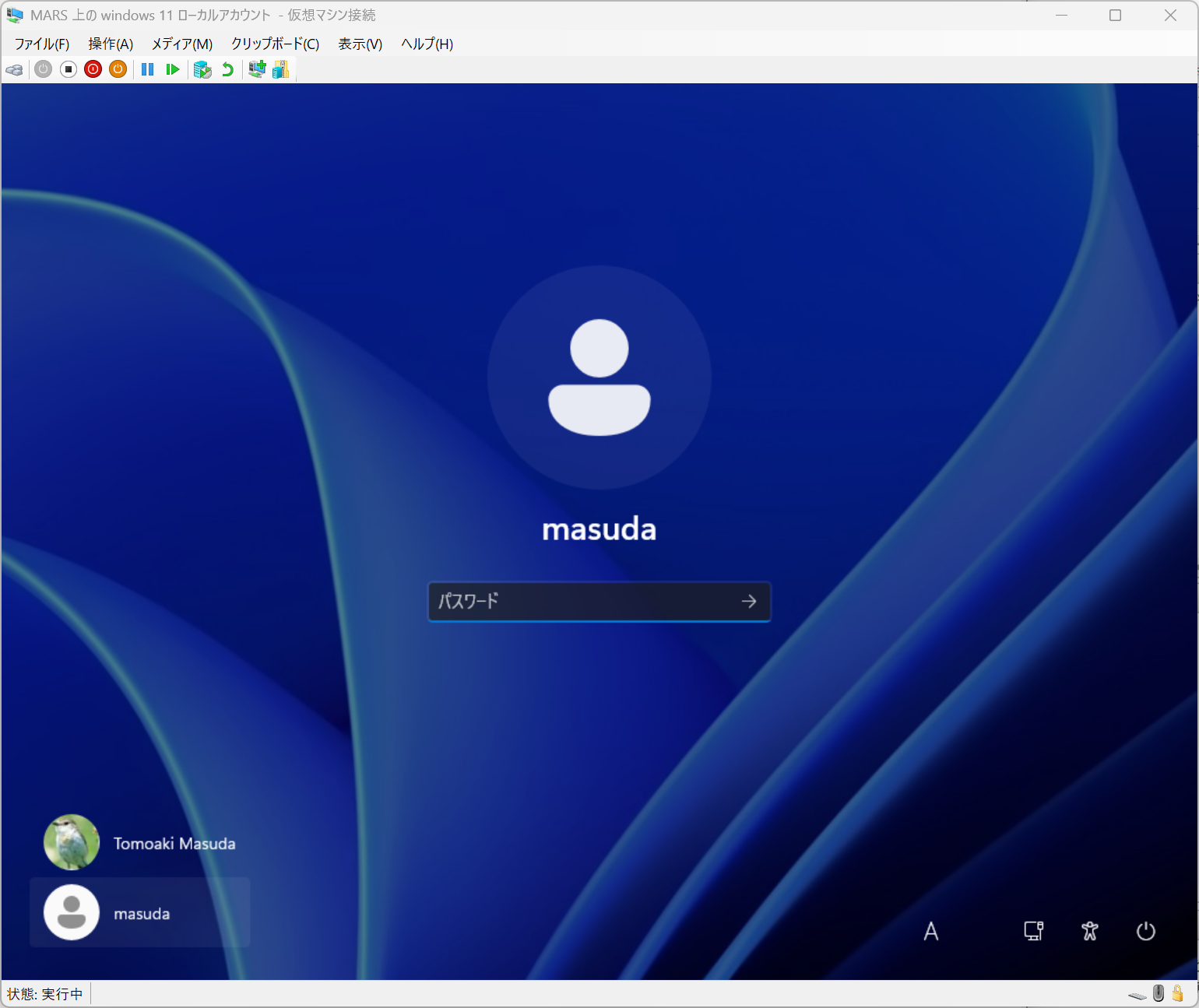
あらためて、管理者 masuda で入り直します。
無事、c:\users\masdua のフォルダーができています。
Microsoft アカウントの方を削除
普段使いをローカルアカウントの masuda を使い、Microsoft アカウントは使いません。ただ、使っていないのに管理者権限のアカウントが残っているのはセキュリティ上、気持ち悪いですよね。OneDrive や Office 関係まわりもあるので、Microsoft アカウントのほうを消してしまいます。
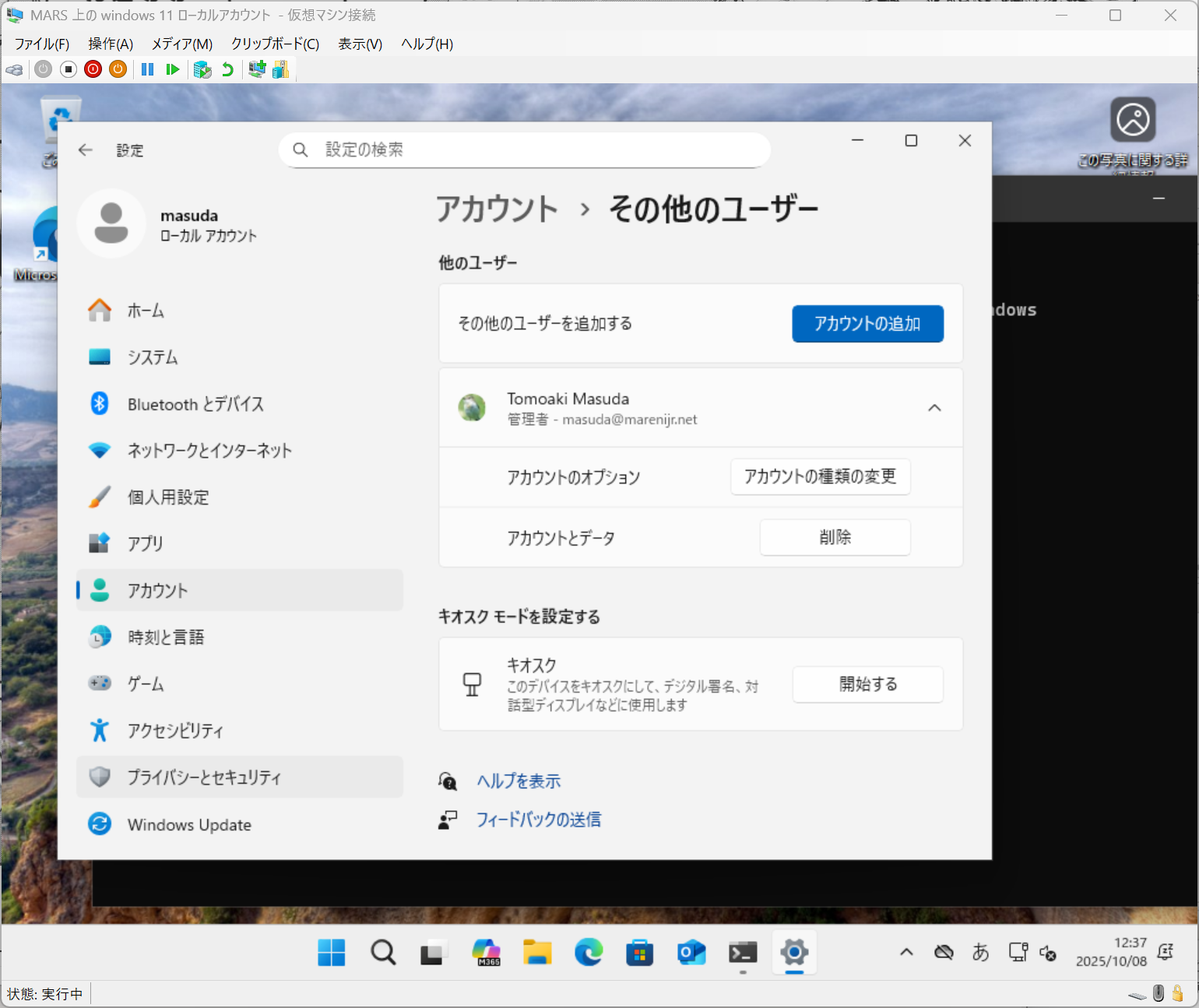
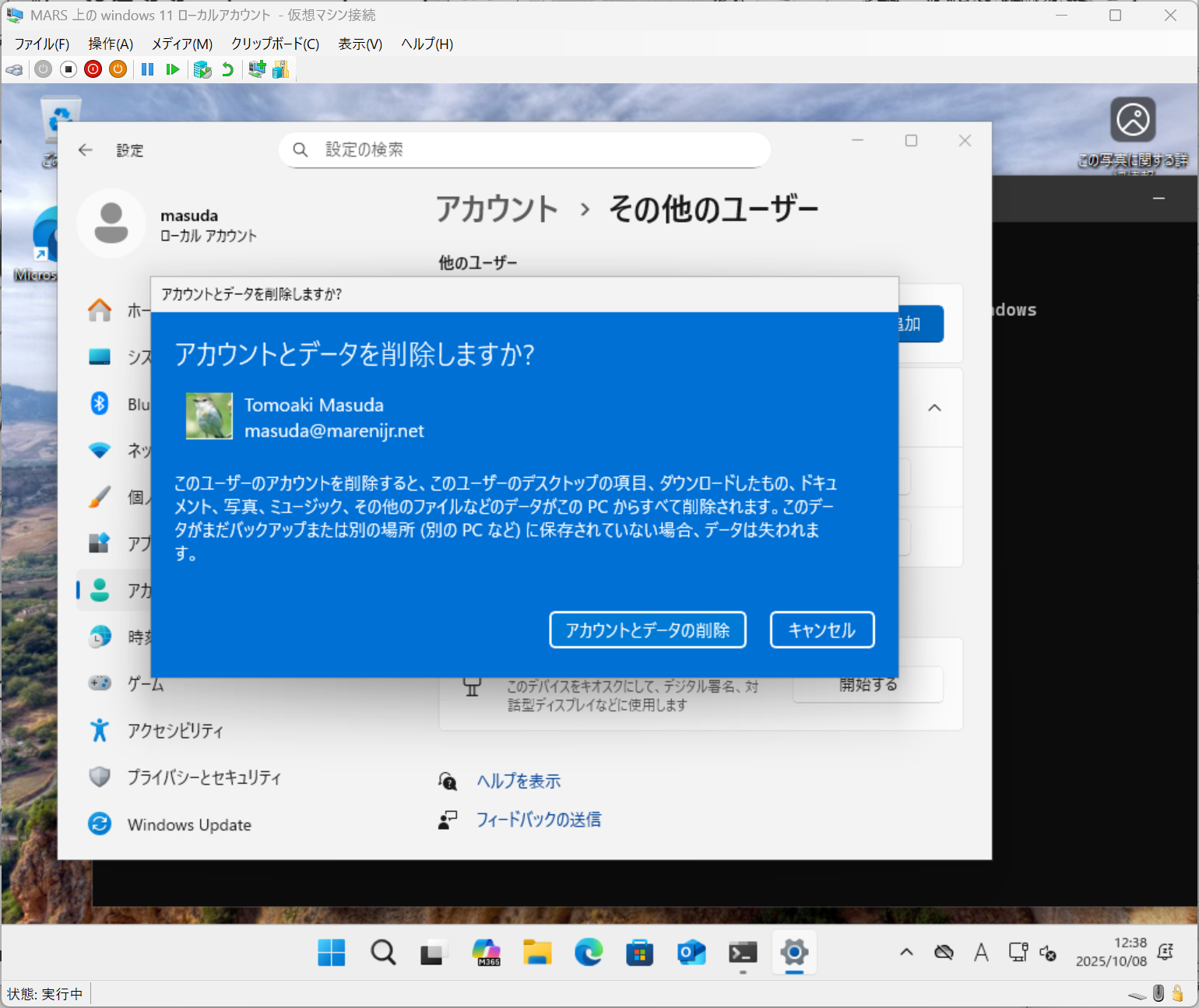
ローカルアカウント masdua に入った状態で「設定」→「アカウント」→「その他のユーザー」で、Microsoft アカウントのほうを「削除」します。
実験用に入れただけなので空っぽにして大丈夫です。
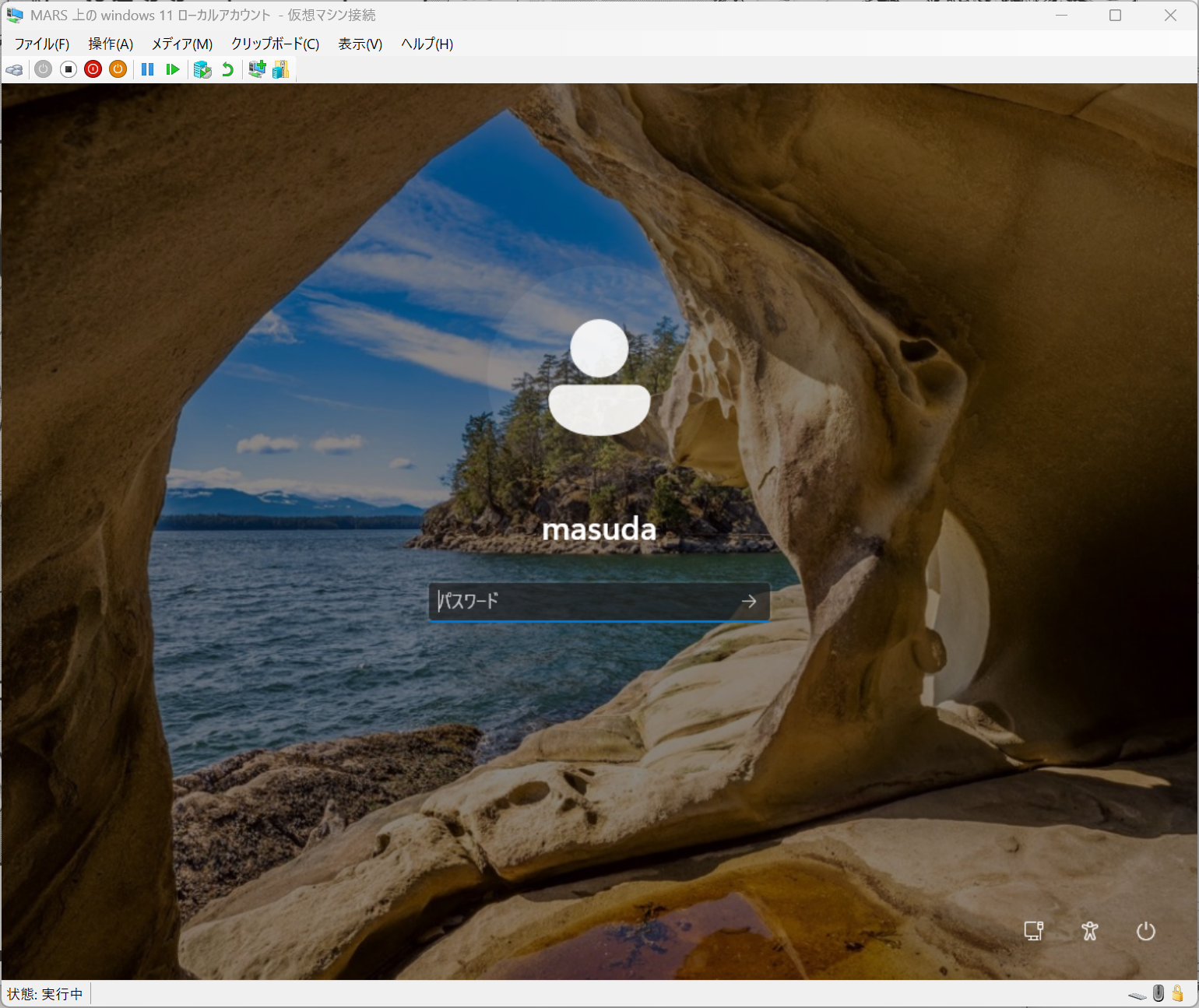
念のために、再起動してローカルアカウントしかないことを確認します。
ローカルアカウントなので OneDrive の同期はありません。Windows Store は見ることはできるのですが、ダウンロードはできません(別途、Microsoft アカウントを入力する必要があります)。
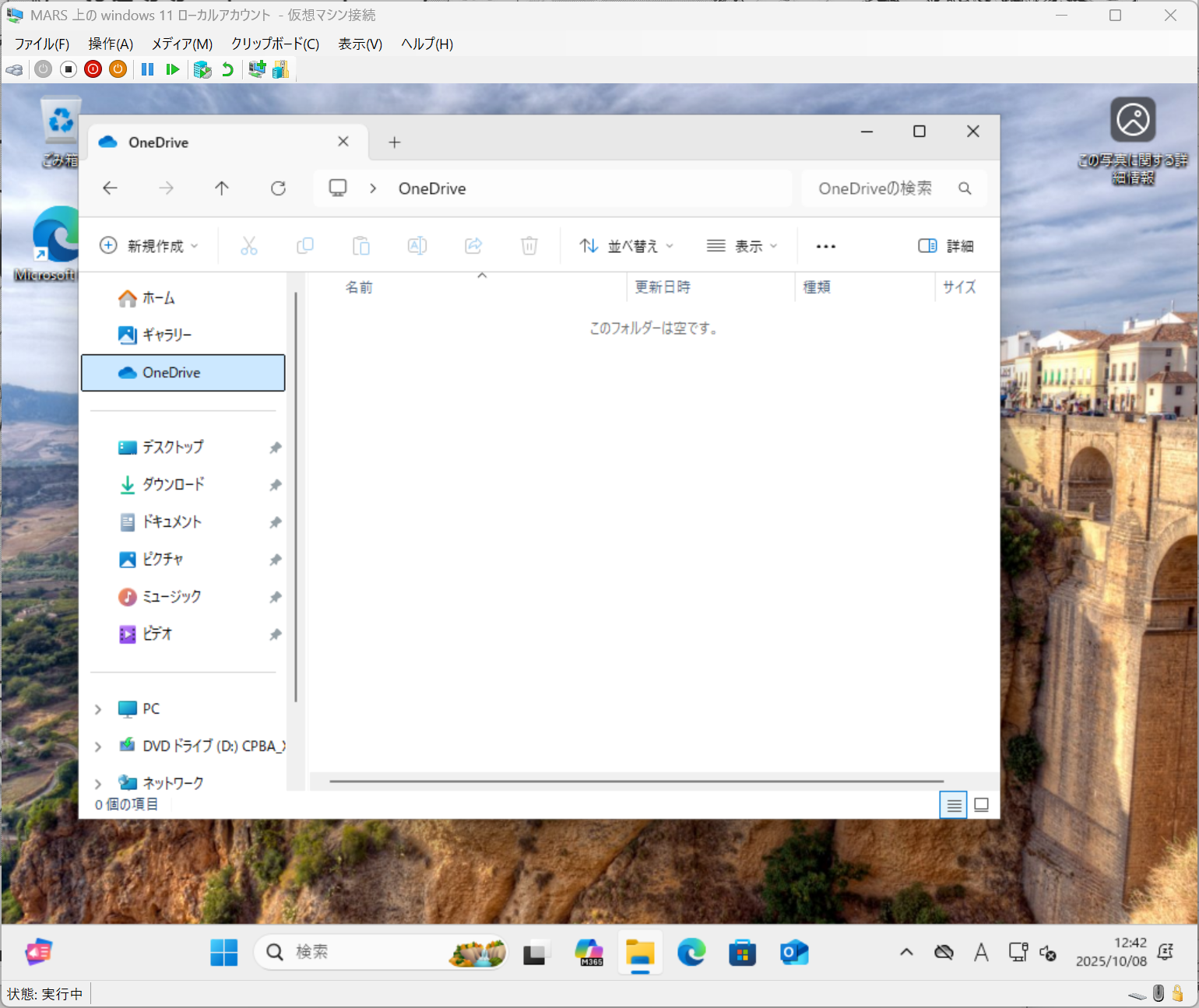
Windows の Copilot は使えませんが、Edge にある無料の Copilot は使えます。
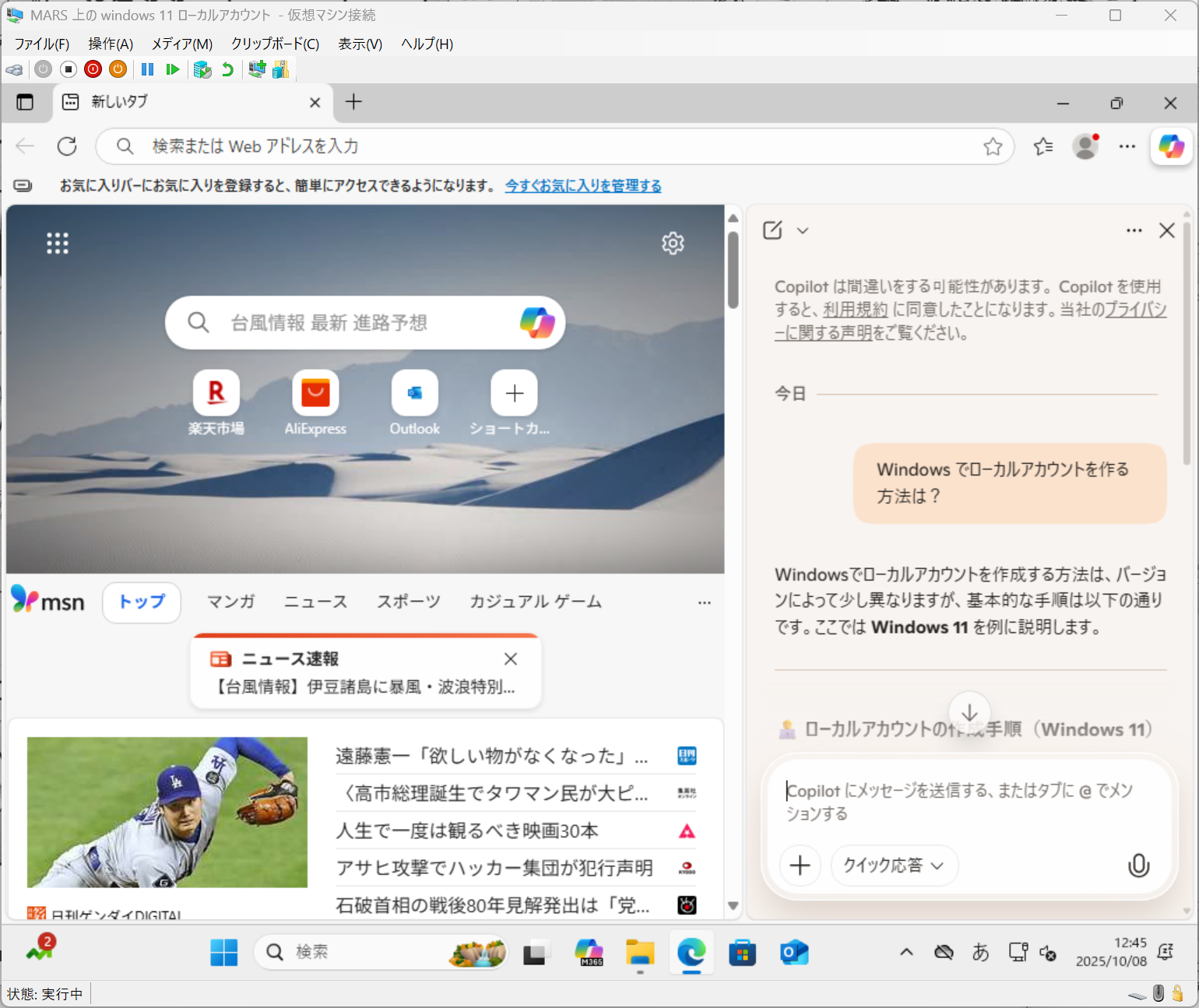
おそらく Micorosft 関係を使わない、GitHub や Node.js とかで開発する分にはこっちで十分だと思います。VS code でも大丈夫かもしれない。
あとは、Chrome 入れて Google アカウントで運用するとか、家庭用 PC であったり実験用に運用する場合はこっちでいいはずです。
