VBでwebapiするdotnetテンプレートをnuget化する

dotnet テンプレートができたので、nuget からダウンロードできるようにする。

Visual Basic で ASP.NET MVC Core する | Moonmile Solutions Blog
http://www.moonmile.net/blog/archives/9206

これをテンプレート化して nuget.org に入れるのだが、以下が参考になる。

NuGet クイックスタート | nupkg をつくる – secretbase.log
http://cointoss.hatenablog.com/entry/2017/03/15/071926
dotnet new のカスタム テンプレートを作成する | Microsoft Docs
https://docs.microsoft.com/ja-jp/dotnet/core/tutorials/create-custom-template
NuGet パッケージの作成方法 | Microsoft Docs
https://docs.microsoft.com/ja-jp/nuget/create-packages/creating-a-package

dotnetテンプレートを作る

色々はまるのだが、以下なフォルダ構造になるらしい。

+ src
 + Moonmile.WebapiTemplate.VB
  - Moonmile.WebapiTemplate.VB.nuspec
  - nuget.exe
 + content
  + .template.config
   - template.json
  - Moonmile.WebapiTemplate.VB.vbproj
  - *.vb 群
  • テンプレートとなるフォルダは「content」になる。
  • テンプレートの設定ファイル(template.json)は、「.template.config」フォルダ内に置く。
  • nuget のための Moonmile.WebapiTemplate.VB.nuspec は、コンテンツのひとつ上になる。

Moonmile.WebapiTemplate.VB.vbproj なフォルダで、Console プロジェクトなどを作ってテンプレート化することになる。

.template.config/template.json

{
    "$schema": "http://json.schemastore.org/template",
    "author": "Tomoaki Masuda",
    "classifications": [ "Web", "WebAPI" ], 
    "name": "ASP.NET Core Web API via Visual Basic",
    "identity": "Moonmile.WebapiTemplate.VB",         
    "groupIdentity":"Moonmile.WebapiTemplate",
    "shortName": "webapivb",                   
    "tags": {
      "language": "VB",         
      "type":"project"
    },
    "sourceName": "Moonmile.WebapiTemplate.VB",
    "preferNameDirectory":true  
  }
  • identity は、nuget でしているするときの名前になるハズ
  • sourceName で *.vbproj と同じ名前にしておくと dotnet new -name で指定したときにプロジェクト名を同じにあわせてくれる

この状態で nuget pack すると、*.nupkg を作ってくれる。nuget pack はプロジェクトファイルを指定しなくても、*.nuspec と名前を合わせておけば大丈夫らしい。

<?xml version=&quot;1.0&quot;?>
<package >
  <metadata>
    <id>Moonmile.WebapiTemplate.VB</id>
    <version>0.1.0</version>
    <title>WebAPI project by Visual Basic</title>
    <authors>Tomoaki Masuda</authors>
    <owners>Tomoaki Masuda</owners>
    <licenseUrl>https://github.com/moonmile/dotnet-template-webapi-vb</licenseUrl>
    <projectUrl>https://github.com/moonmile/dotnet-template-webapi-vb</projectUrl>
    <iconUrl>http://moonmile.net/</iconUrl>
    <requireLicenseAcceptance>false</requireLicenseAcceptance>
    <description>
      Creates Web API project by Visual Basic.
    </description>
    <releaseNotes>
      sample version.
    </releaseNotes>
    <copyright>Copyright moonmile solutions</copyright>
    <tags>WebAPI VB</tags>
    <packageTypes>
      <packageType name=&quot;Template&quot; />
    </packageTypes>
      </metadata>
</package>

ローカルで *.ngpkg をインストールする

できあがった *.ngpkg ファイルを dotnet new コマンドでインストールする。

dotnet new -i Moonmile.WebapiTemplate.VB.0.1.0.nupkg

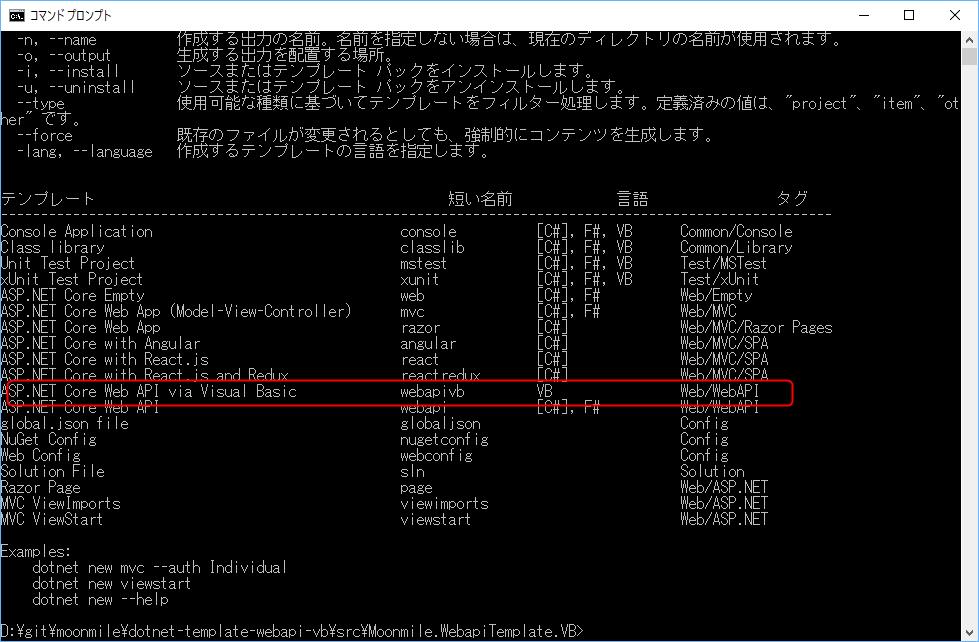
こんな風に、自前のテンプレートが追加されていれば ok

アンインストールは、ID である Moonmile.WebapiTemplate.VB を指定すればok.

dotnet new -u Moonmile.WebapiTemplate.VB

nuget にアップロードしたものを取り込む場合は、ID で大丈夫

dotnet new -i Moonmile.WebapiTemplate.VB

試しにプロジェクトを作ってみる

dotnet new webapivb -lang vb -n web

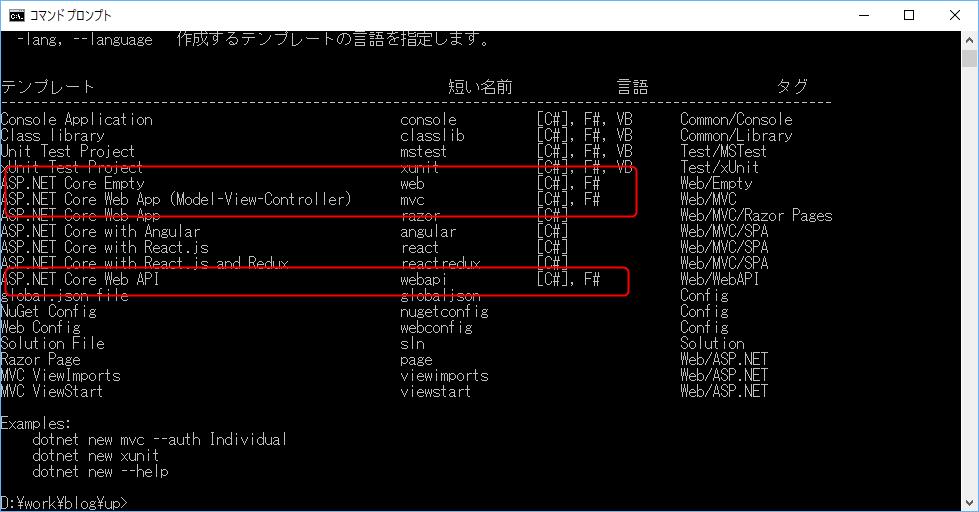
どうやらデフォルトがC#に固定らしく、-lang で言語を指定しないとだめっぽい。

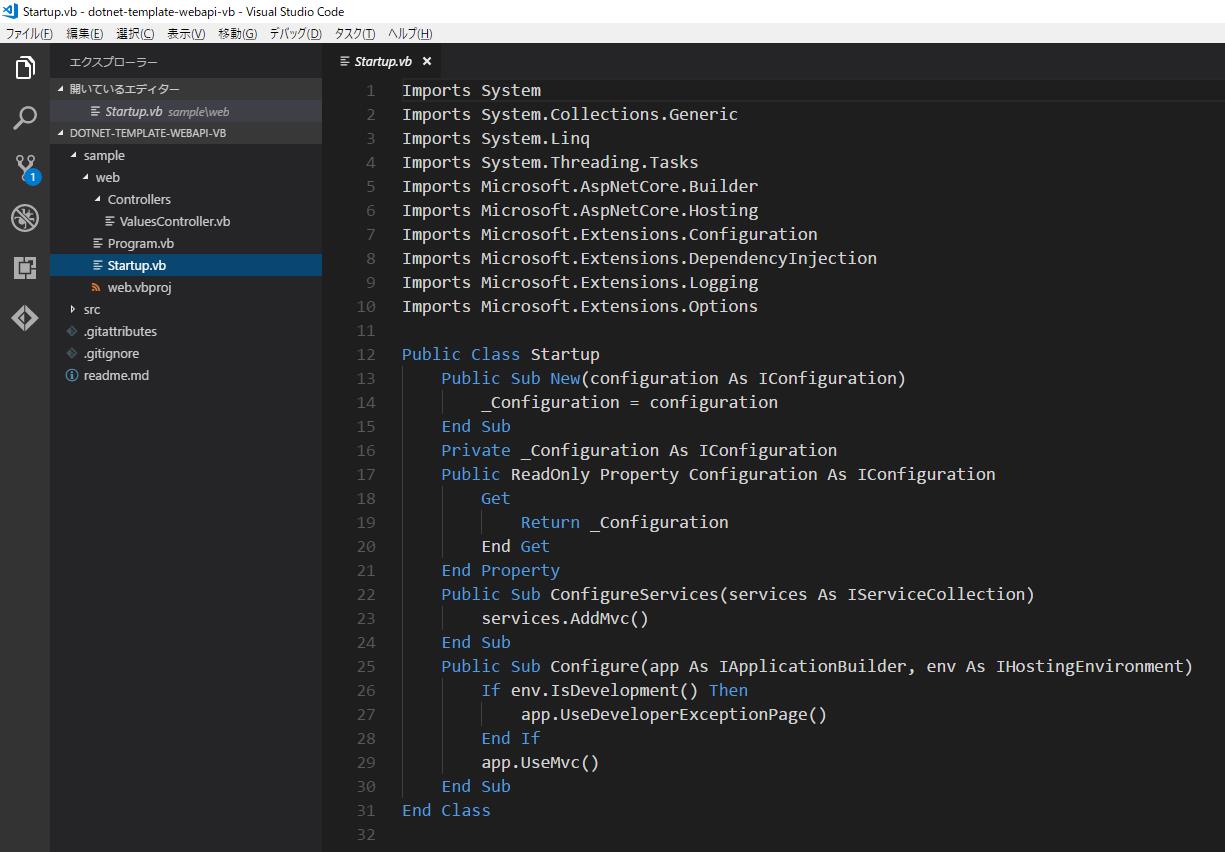
プロジェクトができたら、vscode や visual studio でコーディングができる。

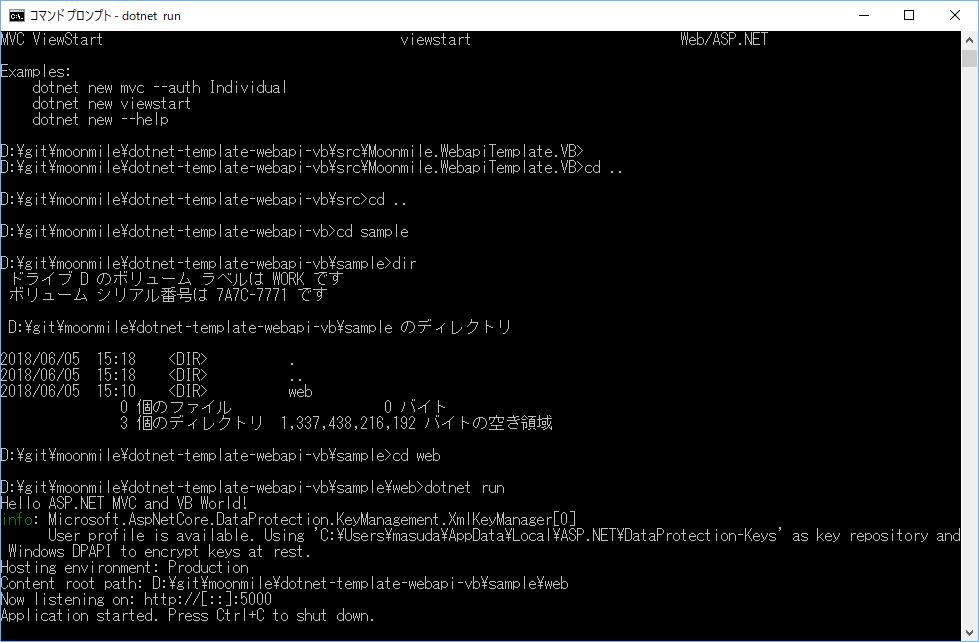
当然のことながら、さっくりと dotnet run ができる。

テンプレートコードとnuget

moonmile/dotnet-template-webapi-vb: dotnet new tamplete create WebAPI by Visual Basic.
https://github.com/moonmile/dotnet-template-webapi-vb
NuGet Gallery | Moonmile.WebapiTemplate.VB
https://www.nuget.org/packages/Moonmile.WebapiTemplate.VB

まあ、普通ならば web api は C# で作るだろうし、F# のような関数型だと C# との違いも明確になるのだけど VB だといまひとつ文法が冗長なだけで手を出しても意味がないような気がしないでもない。このあたりは、単純に好みの問題かな。VBA や VBScript とかうまく融合できればいいのだけど。

おまけ

実は、dotnet new コマンドで取り込むのはC#/VBなどのプロジェクトじゃなくてよい。ファイルを取り込むことができるので、Excel を読み込ませることもできる。試しに Excel 方眼紙を dotnet new で作るパターン

https://www.nuget.org/packages/Moonmile.Excel.Hougan/

install すると、

dotnet new -i Moonmile.Excel.Hougan

こんな風に Excel 方眼紙プロジェクト?を作ることができる。

dotnet new excelhougan -lang Excel 
カテゴリー: 開発, NET Core, VB | VBでwebapiするdotnetテンプレートをnuget化する はコメントを受け付けていません

Visual Basic で ASP.NET MVC Core する

意図的なのかワザとなのか意地悪なのかしらないが、dotnet new には Visual Basic のプロジェクトを作成する機能はない。

機能はないのだが、下記を参照してカスタムテンプレートを作れば VB の ASP.NET MVC Core なプロジェクトテンプレートを作れる。

dotnet new のカスタム テンプレートを作成する | Microsoft Docs
https://docs.microsoft.com/ja-jp/dotnet/core/tutorials/create-custom-template

が、まあ、初手としてまずは「できる」ことを確認するために手作業でテンプレートを作ってみようって訳で。

.NET Core コンソールアプリから始める

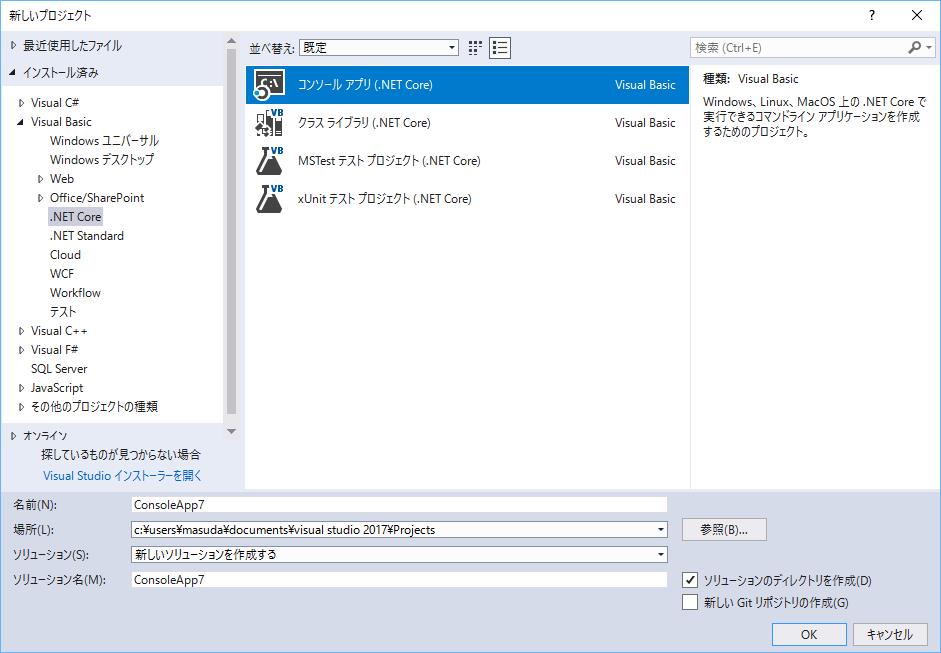
プロジェクトで「コンソールアプリ(.NET Core)を作る

プロジェクトファイル(*.vbproj)を開いて、wwwroot と Microsoft.AspNetCore.All を追加する。

<Project Sdk=&quot;Microsoft.NET.Sdk&quot;>

  <PropertyGroup>
    <OutputType>Exe</OutputType>
    <RootNamespace>web_vb</RootNamespace>
    <TargetFramework>netcoreapp2.0</TargetFramework>
  </PropertyGroup>

  <ItemGroup>
    <Folder Include=&quot;wwwroot\&quot; />
  </ItemGroup>

  <ItemGroup>
    <PackageReference Include=&quot;Microsoft.AspNetCore.All&quot; Version=&quot;2.0.8&quot; />
  </ItemGroup>

  <ItemGroup>
    <DotNetCliToolReference Include=&quot;Microsoft.VisualStudio.Web.CodeGeneration.Tools&quot; Version=&quot;2.0.4&quot; />
  </ItemGroup>

</Project>

C# にある「Microsoft.VisualStudio.Web.CodeGeneration.Tools」も追加しているが、スキャフォールディングとかしない(多分できない)ので、必要ないかも。

Program.vb と Startup.vb を追加する

C# と合わせるために2つのファイルを追加する。

Program.vb

Imports System
Imports System.Collections.Generic
Imports System.IO
Imports System.Linq
Imports System.Threading.Tasks
Imports Microsoft.AspNetCore
Imports Microsoft.AspNetCore.Hosting
Imports Microsoft.Extensions.Configuration
Imports Microsoft.Extensions.Logging

Module Program
    Sub Main(args As String())
        Console.WriteLine("Hello ASP.NET MVC and VB World!")
        Dim host = WebHost.CreateDefaultBuilder(args).
            UseStartup(Of Startup)().
            UseUrls("http://*:5000").Build()
        host.Run()
    End Sub
End Module

Startup.vb

Imports System
Imports System.Collections.Generic
Imports System.Linq
Imports System.Threading.Tasks
Imports Microsoft.AspNetCore.Builder
Imports Microsoft.AspNetCore.Hosting
Imports Microsoft.Extensions.Configuration
Imports Microsoft.Extensions.DependencyInjection
Imports Microsoft.Extensions.Logging
Imports Microsoft.Extensions.Options

Public Class Startup
    Public Sub New(configuration As IConfiguration)
        _Configuration = configuration
    End Sub
    Private _Configuration As IConfiguration
    Public ReadOnly Property Configuration As IConfiguration
        Get
            Return _Configuration
        End Get
    End Property
    Public Sub ConfigureServices(services As IServiceCollection)
        services.AddMvc()
    End Sub
    Public Sub Configure(app As IApplicationBuilder, env As IHostingEnvironment)
        If env.IsDevelopment() Then
            app.UseDeveloperExceptionPage()
        End If
        app.UseMvc()
    End Sub
End Class

コントローラクラスを書き替える

ValuesController.vb を作る

Imports System
Imports System.Collections.Generic
Imports System.Linq
Imports System.Threading.Tasks
Imports Microsoft.AspNetCore.Mvc

<Route(&quot;api/[controller]&quot;)>
Public Class ValuesController
    Inherits Controller

    <HttpGet>
    Public Function [Get]() As IEnumerable(Of String)
        Return New String() {&quot;value1&quot;, &quot;value2&quot;}
    End Function

    <HttpGet(&quot;{id}&quot;)>
    Public Function [Get](id As Integer) As String
        Return &quot;value&quot;
    End Function

    <HttpPost>
    Public Sub Post(<FromBody> value As String)

    End Sub

    <HttpPut(&quot;{id}&quot;)>
    Public Sub Put(id As Integer, <FromBody> value As String)

    End Sub

    <HttpDelete(&quot;{id}&quot;)>
    Public Sub Delete(id As Integer)

    End Sub
End Class

HttpGet のところは、Getメソッドが標準とダブるので [Get] のようにしてあるが、GetList とか名前を付けてもよいと思う。

実行する

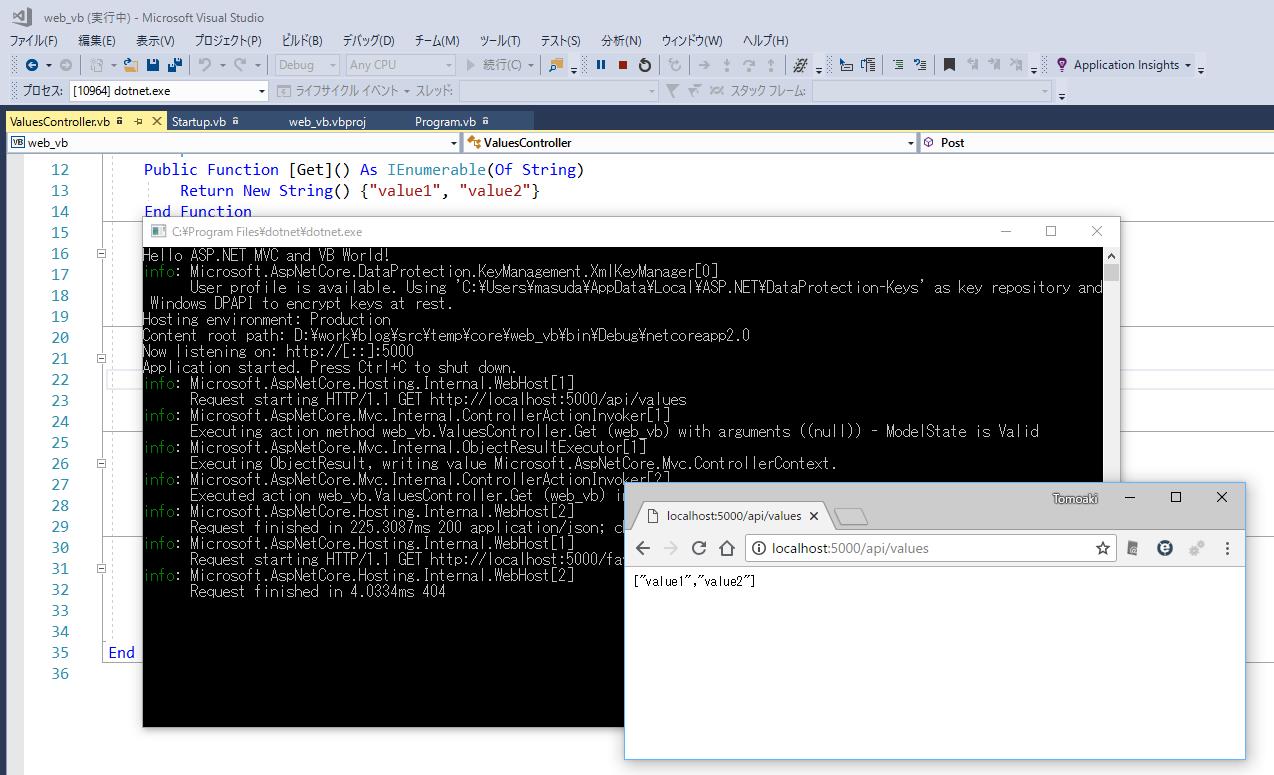
http://localhost:5000/api/values を実行すると、web api が動いていることが分かる。

Razor は使えるのか?

ASP.NET Core な Web API を VB で作ることができることは解ったのだが、じゃあ MVC の Razor は使えるのかどうか?ってのは未だ試していない。

dotnet new page コマンドを使うと C# の Razor(*.cshtml)を出力してくれるので、このあたりを追加すると VB でも使えるようになるのは?とか。

カテゴリー: 開発, ASP.NET, NET Core | Visual Basic で ASP.NET MVC Core する はコメントを受け付けていません

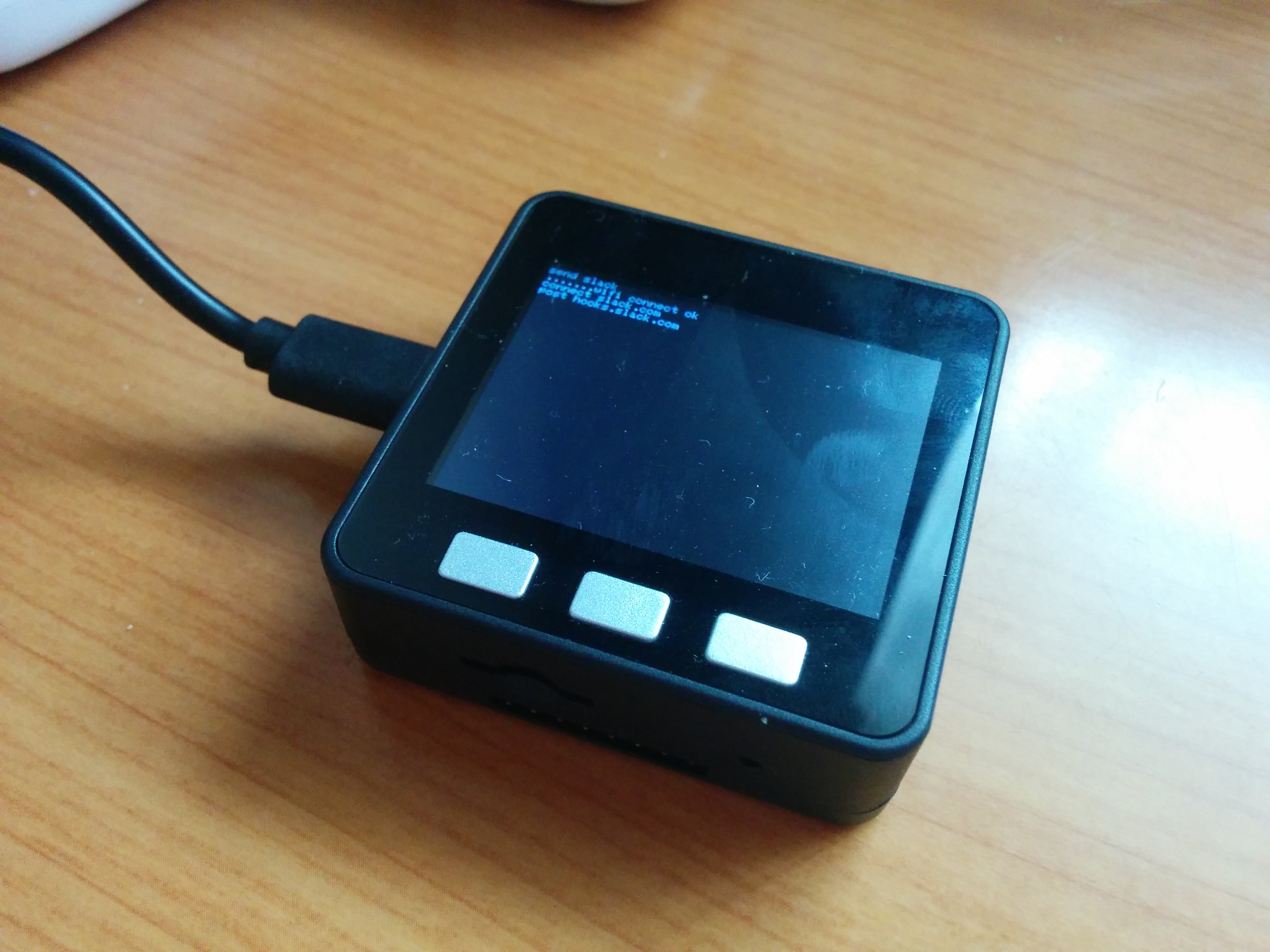
M5Stack から Slack へ投稿する挑戦中

スイッチサイエンスさんで売り切れだったので、Aliexpress から M5Stackを買いました。ってことで、どうせならば Slack に投稿してみようとして挑戦中

M5Stackでビットコインの価格を表示 – Qiita
https://qiita.com/eggman/items/36d30e01bf64f4a71516
Arduino – ESP32 WiFiClientSecure ライブラリで、安定して https ( SSL )記事をGETする方法 | ページ 3 / 3 | mgo-tec電子工作
https://www.mgo-tec.com/blog-entry-arduino-esp32-ssl-stable-root-ca.html/3

このあたりを参考にして

  • WiFi に接続させる
  • slack.com の証明書をプログラムに埋め込む
  • slack.com に https で POST する

ってことをやります。

下記は、まだ投稿ができていないけど、途中までのコード。

#include <Arduino.h>
#include <WiFi.h>
#include <WiFiMulti.h>
#include <HTTPClient.h>
#include <WiFiClientSecure.h>
#include <M5Stack.h>

WiFiMulti wifi;

#define WIFI_SSID &quot;<WiFiのSSID>&quot;
#define WIFI_PASS &quot;<WiFiのパスワード>&quot;

const char* slack_root_ca= \
&quot;-----BEGIN CERTIFICATE-----\n&quot; \
&quot;MIIDrzCCApegAwIBAgIQCDvgVpBCRrGhdWrJWZHHSjANBgkqhkiG9w0BAQUFADBh\n&quot; \
&quot;MQswCQYDVQQGEwJVUzEVMBMGA1UEChMMRGlnaUNlcnQgSW5jMRkwFwYDVQQLExB3\n&quot; \
&quot;d3cuZGlnaWNlcnQuY29tMSAwHgYDVQQDExdEaWdpQ2VydCBHbG9iYWwgUm9vdCBD\n&quot; \
&quot;QTAeFw0wNjExMTAwMDAwMDBaFw0zMTExMTAwMDAwMDBaMGExCzAJBgNVBAYTAlVT\n&quot; \
&quot;MRUwEwYDVQQKEwxEaWdpQ2VydCBJbmMxGTAXBgNVBAsTEHd3dy5kaWdpY2VydC5j\n&quot; \
&quot;b20xIDAeBgNVBAMTF0RpZ2lDZXJ0IEdsb2JhbCBSb290IENBMIIBIjANBgkqhkiG\n&quot; \
&quot;9w0BAQEFAAOCAQ8AMIIBCgKCAQEA4jvhEXLeqKTTo1eqUKKPC3eQyaKl7hLOllsB\n&quot; \
&quot;CSDMAZOnTjC3U/dDxGkAV53ijSLdhwZAAIEJzs4bg7/fzTtxRuLWZscFs3YnFo97\n&quot; \
&quot;nh6Vfe63SKMI2tavegw5BmV/Sl0fvBf4q77uKNd0f3p4mVmFaG5cIzJLv07A6Fpt\n&quot; \
&quot;43C/dxC//AH2hdmoRBBYMql1GNXRor5H4idq9Joz+EkIYIvUX7Q6hL+hqkpMfT7P\n&quot; \
&quot;T19sdl6gSzeRntwi5m3OFBqOasv+zbMUZBfHWymeMr/y7vrTC0LUq7dBMtoM1O/4\n&quot; \
&quot;gdW7jVg/tRvoSSiicNoxBN33shbyTApOB6jtSj1etX+jkMOvJwIDAQABo2MwYTAO\n&quot; \
&quot;BgNVHQ8BAf8EBAMCAYYwDwYDVR0TAQH/BAUwAwEB/zAdBgNVHQ4EFgQUA95QNVbR\n&quot; \
&quot;TLtm8KPiGxvDl7I90VUwHwYDVR0jBBgwFoAUA95QNVbRTLtm8KPiGxvDl7I90VUw\n&quot; \
&quot;DQYJKoZIhvcNAQEFBQADggEBAMucN6pIExIK+t1EnE9SsPTfrgT1eXkIoyQY/Esr\n&quot; \
&quot;hMAtudXH/vTBH1jLuG2cenTnmCmrEbXjcKChzUyImZOMkXDiqw8cvpOp/2PV5Adg\n&quot; \
&quot;06O/nVsJ8dWO41P0jmP6P6fbtGbfYmbW0W5BjfIttep3Sp+dWOIrWcBAI+0tKIJF\n&quot; \
&quot;PnlUkiaY4IBIqDfv8NZ5YBberOgOzW6sRBc4L0na4UU+Krk2U886UAb3LujEV0ls\n&quot; \
&quot;YSEY1QSteDwsOoBrp+uvFRTp2InBuThs4pFsiv9kuXclVzDAGySj4dzp30d8tbQk\n&quot; \
&quot;CAUw7C29C79Fv1C5qfPrmAESrciIxpg0X40KPMbp1ZWVbd4=\n&quot; \
&quot;-----END CERTIFICATE-----\n&quot; ;
  
WiFiClientSecure client;

void setup() {

  // put your setup code here, to run once:
  wifi.addAP(WIFI_SSID, WIFI_PASS);
  Serial.begin(115200);
  M5.begin();
  M5.Lcd.println(&quot;send slack&quot;);
  
  while (wifi.run() != WL_CONNECTED) {
    delay(500);
    M5.Lcd.printf(&quot;.&quot;);
  }
  M5.Lcd.println(&quot;wifi connect ok&quot;);
  // post slack
  const char *server = &quot;hooks.slack.com&quot;;
  const char *postdata = &quot;{\&quot;text\&quot;:\&quot;from arduino m5stack message.\&quot;,\&quot;icon_emoji\&quot;:\&quot;:ghost:\&quot;,\&quot;username\&quot;:\&quot;m5stackpost\&quot;}&quot;;


  M5.Lcd.println(&quot;connect slack.com&quot;);
  client.setCACert(slack_root_ca);
  if (!client.connect(server, 443)) {
    M5.Lcd.println(&quot;Connection failed!&quot;);
    return ;
  }
  else 
  {
    M5.Lcd.println(&quot;Connected to server!&quot;);

    // client.println(&quot;POST /services/XXX/XXX/XXX HTTP/1.1&quot;);
    client.println(&quot;POST https://hooks.slack.com/services/XXX/XXX/XXX HTTP/1.0&quot;);
    client.print(&quot;Host: &quot;);
    client.println( server ); 
    client.println(&quot;Content-Type: application/json&quot; );
    char buf[20];
    client.print(&quot;Content-Length: &quot; );
    // client.println(&quot;Connection: close&quot;);
    client.println();
    client.println( postdata ); Serial.println( postdata );
    M5.Lcd.println(&quot;post slack.com&quot;);
  }
}


void loop() {
  // put your main code here, to run repeatedly:

}

WiFiに接続させる

WiFiMultiを使って、addAP でアクセスポイントに接続する。WEP しか繋がらないような気もするので、WEP で用意しておく。

#include <WiFi.h>
#include <WiFiMulti.h>

#define WIFI_SSID &quot;<WiFiのSSID>&quot;
#define WIFI_PASS &quot;<WiFiのパスワード>&quot;

WiFiMulti wifi;
void setup() {

  M5.begin();
  M5.Lcd.println(&quot;send slack&quot;);
  wifi.addAP(WIFI_SSID, WIFI_PASS);
  while (wifi.run() != WL_CONNECTED) {
    delay(500);
    M5.Lcd.printf(&quot;.&quot;);
  }

HTTPSで繋げるための準備

Slackに投稿するのに https が必要なので、相手の証明書をプログラムに埋め込む。

Arduino – ESP32 WiFiClientSecure ライブラリで、安定して https ( SSL )記事をGETする方法 | ページ 2 / 3 | mgo-tec電子工作
https://www.mgo-tec.com/blog-entry-arduino-esp32-ssl-stable-root-ca.html/2

を参考にして、slack.com の証明書を slack_root_ca として保存する。

const char* slack_root_ca= \
"-----BEGIN CERTIFICATE-----\n" \
"MIIDrzCCApegAwIBAgIQCDvgVpBCRrGhdWrJWZHHSjANBgkqhkiG9w0BAQUFADBh\n" \
"MQswCQYDVQQGEwJVUzEVMBMGA1UEChMMRGlnaUNlcnQgSW5jMRkwFwYDVQQLExB3\n" \
"d3cuZGlnaWNlcnQuY29tMSAwHgYDVQQDExdEaWdpQ2VydCBHbG9iYWwgUm9vdCBD\n" \
"QTAeFw0wNjExMTAwMDAwMDBaFw0zMTExMTAwMDAwMDBaMGExCzAJBgNVBAYTAlVT\n" \
"MRUwEwYDVQQKEwxEaWdpQ2VydCBJbmMxGTAXBgNVBAsTEHd3dy5kaWdpY2VydC5j\n" \
"b20xIDAeBgNVBAMTF0RpZ2lDZXJ0IEdsb2JhbCBSb290IENBMIIBIjANBgkqhkiG\n" \
"9w0BAQEFAAOCAQ8AMIIBCgKCAQEA4jvhEXLeqKTTo1eqUKKPC3eQyaKl7hLOllsB\n" \
"CSDMAZOnTjC3U/dDxGkAV53ijSLdhwZAAIEJzs4bg7/fzTtxRuLWZscFs3YnFo97\n" \
"nh6Vfe63SKMI2tavegw5BmV/Sl0fvBf4q77uKNd0f3p4mVmFaG5cIzJLv07A6Fpt\n" \
"43C/dxC//AH2hdmoRBBYMql1GNXRor5H4idq9Joz+EkIYIvUX7Q6hL+hqkpMfT7P\n" \
"T19sdl6gSzeRntwi5m3OFBqOasv+zbMUZBfHWymeMr/y7vrTC0LUq7dBMtoM1O/4\n" \
"gdW7jVg/tRvoSSiicNoxBN33shbyTApOB6jtSj1etX+jkMOvJwIDAQABo2MwYTAO\n" \
"BgNVHQ8BAf8EBAMCAYYwDwYDVR0TAQH/BAUwAwEB/zAdBgNVHQ4EFgQUA95QNVbR\n" \
"TLtm8KPiGxvDl7I90VUwHwYDVR0jBBgwFoAUA95QNVbRTLtm8KPiGxvDl7I90VUw\n" \
"DQYJKoZIhvcNAQEFBQADggEBAMucN6pIExIK+t1EnE9SsPTfrgT1eXkIoyQY/Esr\n" \
"hMAtudXH/vTBH1jLuG2cenTnmCmrEbXjcKChzUyImZOMkXDiqw8cvpOp/2PV5Adg\n" \
"06O/nVsJ8dWO41P0jmP6P6fbtGbfYmbW0W5BjfIttep3Sp+dWOIrWcBAI+0tKIJF\n" \
"PnlUkiaY4IBIqDfv8NZ5YBberOgOzW6sRBc4L0na4UU+Krk2U886UAb3LujEV0ls\n" \
"YSEY1QSteDwsOoBrp+uvFRTp2InBuThs4pFsiv9kuXclVzDAGySj4dzp30d8tbQk\n" \
"CAUw7C29C79Fv1C5qfPrmAESrciIxpg0X40KPMbp1ZWVbd4=\n" \
"-----END CERTIFICATE-----\n" ;
  
WiFiClientSecure client;

  client.setCACert(slack_root_ca);
  if (!client.connect(server, 443)) {
    M5.Lcd.println("Connection failed!");
    return ;
  }
  else 
  {
    M5.Lcd.println("Connected to server!");
  ...
  }

443ポートにWiFiClientSecureで接続すればok. ちなみに証明書が違っている場合は、client.connect がエラーを返す。

SlackへPOSTする。

hook.slack.com へは JSON形式で POST するので、HTTPプロトコルのヘッダを真面目に作る。

void setup() {
  ...

  const char *server = "hooks.slack.com";
  const char *postdata = "{\"text\":\"from arduino m5stack message.\",\"icon_emoji\":\":ghost:\",\"username\":\"m5stackpost\"}";

  M5.Lcd.println("connect slack.com");
  client.setCACert(slack_root_ca);
  if (!client.connect(server, 443)) {
    M5.Lcd.println("Connection failed!");
    return ;
  }
  else 
  {
    M5.Lcd.println("Connected to server!");

    // client.println("POST /services/XXX/XXX/XXX HTTP/1.1");
    client.println("POST /services/XXX/XXX/XXX HTTP/1.0");
    client.print("Host: ");
    client.println( server ); 
    client.println("Content-Type: application/json" );
    char buf[20];
    client.print("Content-Length: " );
    // client.println("Connection: close");
    client.println();
    client.println( postdata ); Serial.println( postdata );
    M5.Lcd.println("post slack.com");
  }
}

POST するときのアドレスは、

C# で Slack に投稿する | Moonmile Solutions Blog
http://www.moonmile.net/blog/archives/9117

で作った Incoming WebHooks ものを流用。

で、結果は?

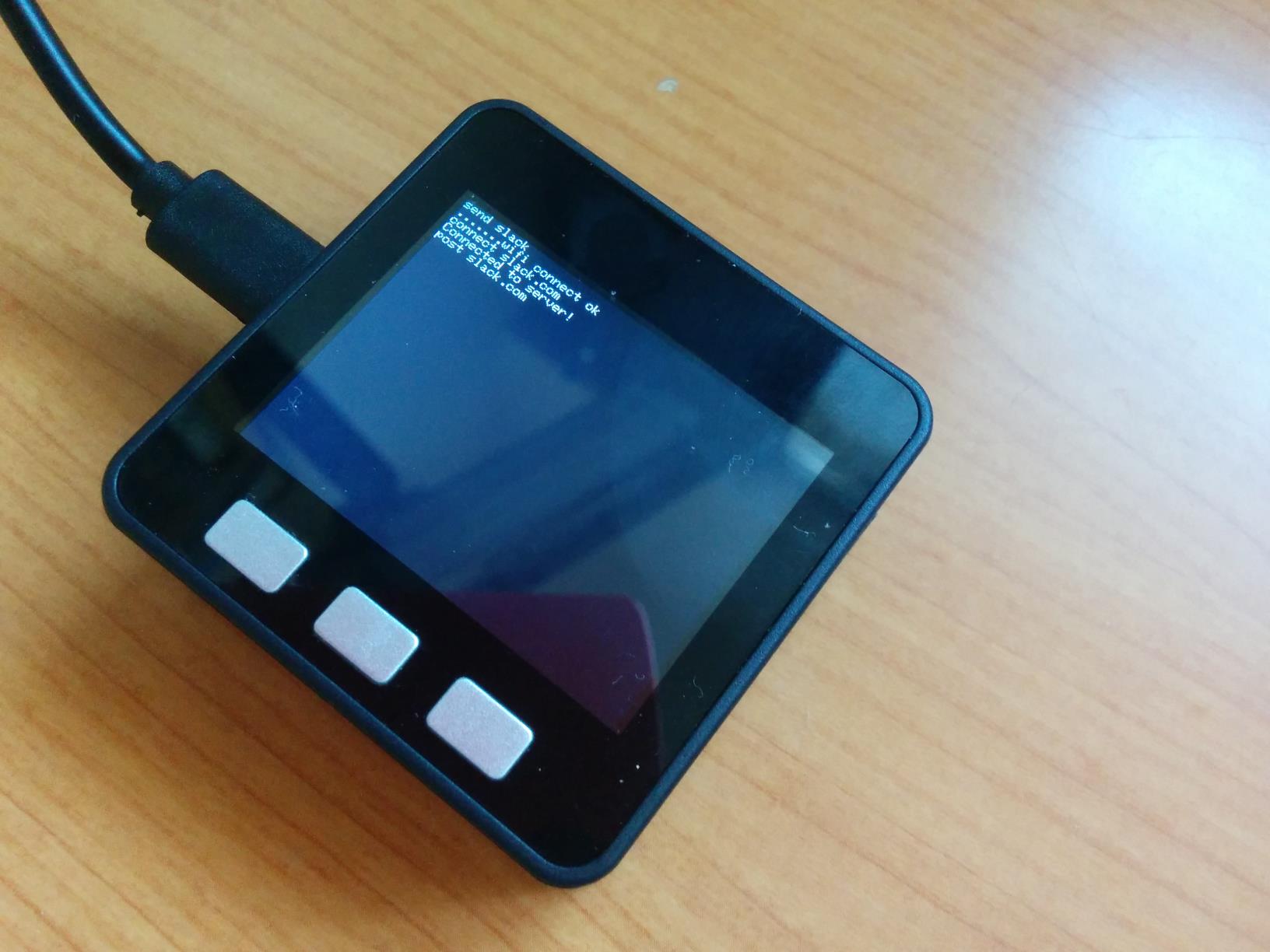
このコードを M5Stack に転送して動かすと、slack.com に繋がって POST しているように見えるのだが…

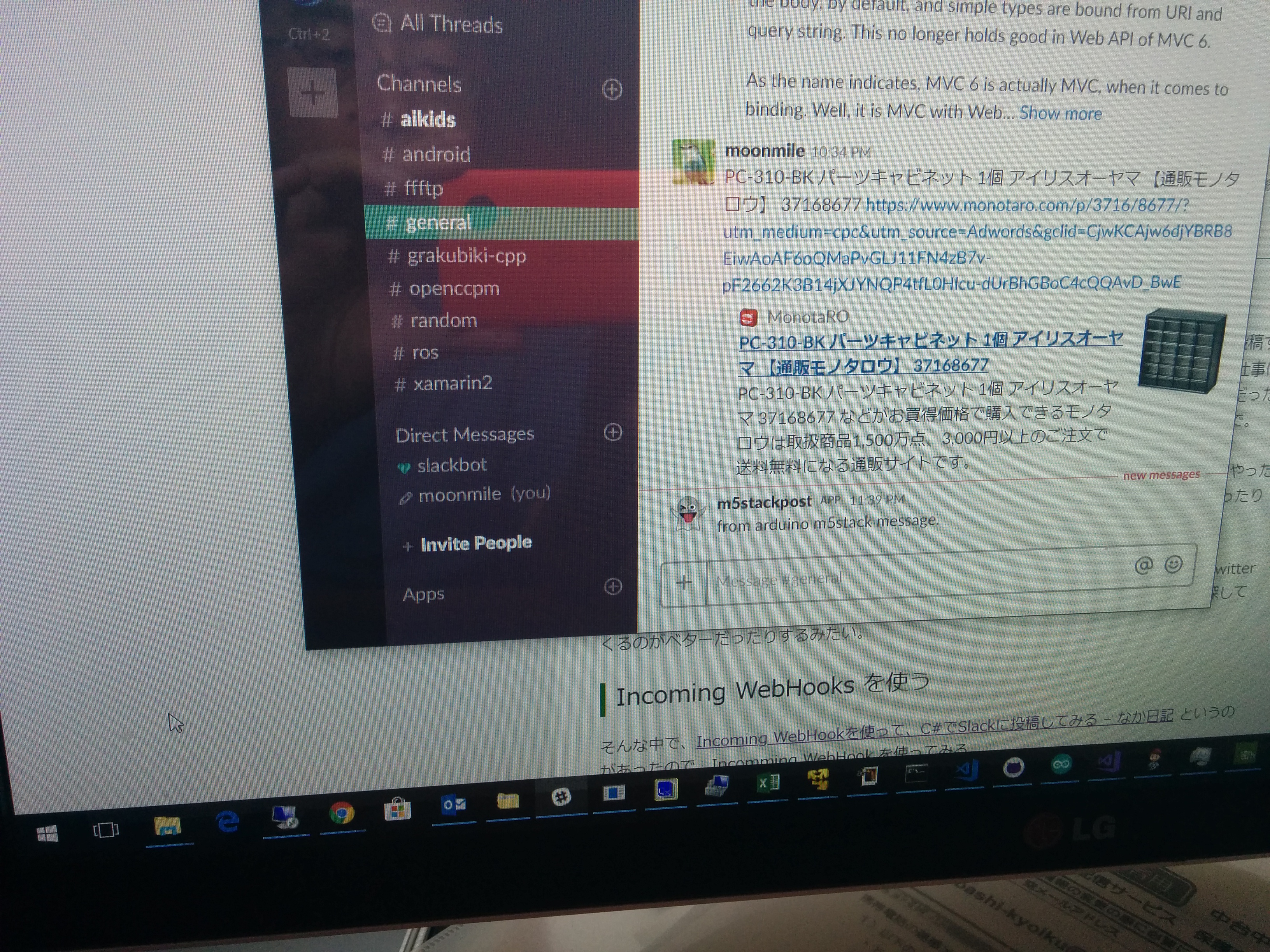
slack のほうには送られてこないんだよね orz 同じ JSON データを C# で送った場合は大丈夫なので、SSL あたりが違うか、ヘッダ部分が違うのか。

ひとまず、いきなり HTTPS は段階が大変なので、一度 HTTP で繋げられるWEB APIサーバーを作って再開してみる。

カテゴリー: 開発, M5Stack | M5Stack から Slack へ投稿する挑戦中 はコメントを受け付けていません

gmail の SMTP を使ってメールを送信する

クライアントからメールを送信しようとするとき、何処の SMTP を踏み台にして送信しようか悩む。SMTP によって、一度 POP3 しないと駄目だったり、セキュリティ上外部受付していなかったりして、汎用的なモノがない…のだが、結構以前から gmail の smtp.gmail.com が使われていたりする。で、もう一度試しておこうと思って、System.Net.Mail.SmtpClient を使って送っていたのだが、

MailKitが公式に.NETのSmtpClientを置き換えることを明らかにした。
https://www.infoq.com/jp/news/2017/04/MailKit-MimeKit-Official

の問題もあったり、何故か gmail のほうで受け付けなくなったりしていて。

ということで、MailKit で置き換えたものを晒しておきます。

C#でSMTP(STARTTLS と SMTP over SSL)でメール送信する – YoshinoriN’s Memento
https://yoshinorin.net/2016/10/29/csharp-mail-smtps-starttls/

のコードを gmail に変えただけです。

static void Main(string[] args)
{
    Console.WriteLine(&quot;Hello SMTP World!&quot;);

    string id = &quot;<gmailのログインID>&quot;;
    string pass = &quot;<gmailのパスワード>&quot;;
    string from = &quot;<宛先>&quot;;
    string to = &quot;<自分のメール>&quot;;
    string subject = &quot;送信テスト : &quot; + DateTime.Now.ToString();
    string body = &quot;from t.masuda&quot;;

#if false
    var smtp = new System.Net.Mail.SmtpClient();
    smtp.Host = &quot;smtp.gmail.com&quot;; //SMTPサーバ
    smtp.Port = 587;              //SMTPポート
    smtp.EnableSsl = true;
    smtp.Credentials = new System.Net.NetworkCredential(id, pass); //認証
    var msg  = new System.Net.Mail.MailMessage(from, to, subject, body);
    smtp.Send(msg); //メール送信
#else           

    var smtp = new MailKit.Net.Smtp.SmtpClient();
    smtp.Connect(&quot;smtp.gmail.com&quot;, 587, SecureSocketOptions.Auto);
    smtp.Authenticate(id, pass);

    var mail = new MimeKit.MimeMessage();
    var builder = new MimeKit.BodyBuilder();

    mail.From.Add(new MimeKit.MailboxAddress(&quot;&quot;, from));
    mail.To.Add(new MimeKit.MailboxAddress(&quot;&quot;, to));
    mail.Subject = subject;
    builder.TextBody = body + &quot; by gmail&quot;;
    mail.Body = builder.ToMessageBody();

    smtp.Send(mail);
    smtp.Disconnect(true);
#endif

    Console.WriteLine(&quot;メールを送信しました&quot;);
}

NuGet で MailKit をインストールすると、.net standard 対応なので、.net core と .net framework のどちらでもメールを送れるようになります。

カテゴリー: 開発, C# | gmail の SMTP を使ってメールを送信する はコメントを受け付けていません

.NET Coreで作成した Web APIアプリを Windows サービスで動かす

基本は↓に書いてあるのだけど、所々間違っている?というか、バージョンアップあたりで動かなくなっているので、ポイントだけメモ書き。

Windows サービスで ASP.NET Core をホストします。
https://docs.microsoft.com/ja-jp/aspnet/core/host-and-deploy/windows-service?view=aspnetcore-2.0&tabs=aspnetcore2x

https://github.com/aspnet/Docs/tree/master/aspnetcore/host-and-deploy/windows-service/sample

*.csprojでターゲットを.NET Frameworkにする

ASP.NET Core + .NET Core で作成したプロジェクト(*.csproj)を開いて、TargetFramework を「netcoreapp2.0」から「net461」に変える。

  <PropertyGroup>
    <TargetFramework>netcoreapp2.0</TargetFramework>
  </PropertyGroup>

から

  <PropertyGroup>
    <TargetFramework>net461</TargetFramework>
    <RuntimeIdentifier>win7-x64</RuntimeIdentifier>
  </PropertyGroup>

に変更する。

これは Windows サービスを使うために .NET Framework に切り替えているので、Linux上で動かす場合は、netcoreapp2.0 で使うことになる。

NuGetパッケージを変更する

ASP.NET Core を使っているところを、.NET Core から .NET Framework のものに切り替える。あと「Microsoft.AspNetCore.Hosting.WindowsServices」を追加して、Windows サービスで起動するための RunAsService() を使えるようにしておく。

  <ItemGroup>
    <PackageReference Include=&quot;Microsoft.AspNetCore.All&quot; Version=&quot;2.0.8&quot; />
  </ItemGroup>

から

  <ItemGroup>
    <PackageReference Include=&quot;Microsoft.AspNetCore&quot; Version=&quot;2.0.3&quot; />
    <PackageReference Include=&quot;Microsoft.AspNetCore.Mvc&quot; Version=&quot;2.0.4&quot; />
    <PackageReference Include=&quot;Microsoft.AspNetCore.Hosting.WindowsServices&quot; Version=&quot;2.0.3&quot; />
  </ItemGroup>

Program.csを書き替える

ASP.NET Core + .NET Core の場合には、IWebHost インターフェースを使っているのだが、面倒なので、Main に書き替えてしまう。

public class Program
{
    public static void Main(string[] args)
    {
        BuildWebHost(args).Run();
    }

    public static IWebHost BuildWebHost(string[] args) =>
        WebHost.CreateDefaultBuilder(args)
            .UseStartup<Startup>()
            .Build();
}

から

using Microsoft.AspNetCore;
using Microsoft.AspNetCore.Hosting;
using Microsoft.AspNetCore.Hosting.WindowsServices;

public class Program
{
    public static void Main(string[] args)
    {
        bool isService = false;
        if (Debugger.IsAttached || args.Contains(&quot;--console&quot;))
        {
            isService = false;
        }
        if ( args.Contains(&quot;--service&quot;))
        {
            isService = true;
        }
        // パラメータを消しておく
        args = new string[] { };

        if (isService)
        {
            // サービスで動作させる
            var pathToExe = Process.GetCurrentProcess().MainModule.FileName;
            var pathToContentRoot = Path.GetDirectoryName(pathToExe);
            var host =
                WebHost.CreateDefaultBuilder(args)
                .UseContentRoot(pathToContentRoot)
                .UseStartup<Startup>()
                .Build();
            host.RunAsService();
        }
        else
        {
            // コンソールアプリで起動する
            var host = 
                WebHost.CreateDefaultBuilder(args)
                .UseStartup<Startup>()
                .UseUrls($&quot;http://*:{port}&quot;)
                .Build();
            host.Run();
        }
    }
}

起動スイッチを付けて通常起動とサービスの起動に切り替えている。MSのサンプルでは、デフォルトでサービス起動になっているのだが、こちらは「–service」を付けたときだけ、Windows サービスで起動するようにしている。

WebHost.CreateDefaultBuilder に不要なパラメータを渡すと落ちるので、args の中身を消しておく(なんとなくバグ臭いのだが)。

サービスで起動する

サービスを登録するために sc コマンドを管理者権限のコマンドプロンプトで実行する。

sc create UsbService binpath="D:\work\SG\git\usbblocker\UsbBlocker.Web\bin\Debug\net461\win7-x64\UsbBlocker.Web.exe --service"

binpath には、フルパスを指定する。スイッチを付けるためにダブルクォートで囲ってある。サービス名は UsbService としているが、ダブらないように自前で名前をつける。

サービスの起動は sc start でできる。

sb start UsbBlockerService

サービスを削除するときは sc delete する。

sb delete UsbBlockerService
カテゴリー: 開発, C# | .NET Coreで作成した Web APIアプリを Windows サービスで動かす はコメントを受け付けていません

OpenPop.NET を Xamarin.Forms で使う

常々、スパムメールが沢山あってスマホでメールが受け取れないのにイライラしている訳だが。スマホで閲覧するときは、全てを受け取りたいのではなくて重要そうな(最初に決められた相手とか)メールだけ見たいので、スパムもそうだけど広告メールも外したかったりする。いわゆる、自分なりのホワイトリストが作っておきたい。

つまりは自前のメーラーアプリがあればいいのだけど、(確か)iOSの場合は規約上作れないのでストアには出て来ない。
ならば、作ればいいだろう、ということ。

OpenPop.NET

簡単なPOP3の実装ならばそれほど難しくはないのだけど、できるならば既に実績があるものがよい。

OpenPop.NET – Robust POP3 client and MIME parser written in C#
http://hpop.sourceforge.net/

どうやら .NET Framework 2.0 の頃からある古い実装なのだけど、サンプルもあるのでそのまま使えそう。

ってなわけで、.NET Standard 2.0 でビルドし直してみる、と

moonmile/hpop: OpenPOP.NET code repository
https://github.com/moonmile/hpop

あっさりできてしまったので、これを Xamarin.Forms に組み込む。

Xamarin.Forms+OpenPop.NET

using OpenPop.Pop3;
using System.Net.Mail;

public partial class MainPage : ContentPage
{
	public MainPage()
	{
		InitializeComponent();
        this.LayoutChanged += MainPage_LayoutChanged;
	}

    private void MainPage_LayoutChanged(object sender, EventArgs e)
    {
        var client = new Pop3Client();
        client.Connect("ホスト名", 110, false);
        client.Authenticate(
            "ユーザー名", 
            "パスワード", 
            AuthenticationMethod.UsernameAndPassword);
        int messageCount = client.GetMessageCount();

        var items = new List<MailMessage>();
        int cnt = 0;
        for ( int i = messageCount; i>0; i--  )
        {
            /// 30 件で区切る
            if (cnt++ >= 30) break;

            try
            {
                var msg = client.GetMessage(i);
                if (msg != null)
                    items.Add(msg.ToMailMessage());
            }
            catch { }
        }
        this.lv.ItemsSource = items;

    }
}

途中で try-catch しているのは、Form のコード変換あたりでエラーになっているから。デコードがうまくいかないようなので、ToMailMessageメソッドの実装は自前で行ったほうがよいかもしれない(日本語のコード変換だからだろう)。

ひとまず、ListView にバインドさせるとこんな感じになる。

どうやって使うか?

ちゃんとしたメーラーアプリ標準のものを使う…というか標準のしか使えないので、まるっきり自作アプリとして使う。スマホのメーラーは振り分けが貧弱なので、そのあたりを補えばいい。

  • From を見て、特定の人だけを表示させる
  • Subject に特定の文字がでてきたもののみ表示させる。

な感じでいいだろう。返信するときはコピペしてから標準アプリに受け渡せばいい。

カテゴリー: 開発, C#, Xamarin | OpenPop.NET を Xamarin.Forms で使う はコメントを受け付けていません

ADO.NET Entitiy Data Model を F# で使うための裏技

MySQLやSQLiteでEFが使えるならば、F#からもEFを使えるだろう、ということで探していたのだけど、

F# で Entity Framework Coreる – pocketberserkerの爆走
http://pocketberserker.hatenablog.com/entry/2017/12/06/000405

確かに、Entity Classを生成するコードが F# にはない…というか T4 自体が C# だけしか使えないようになっているので、F# では手作業で Model クラスを作らねばいけないっぽい。
のだが、

EFのクラスをMVVMのINotifyPropertyChangedに対応させる裏技 | Moonmile Solutions Blog http://www.moonmile.net/blog/archives/9030

で試したように T4 のファイル(*.tt)を直接書き替えることによって、生成するコードを自前で作ることができるんですよ。となると、ここで C# の Model クラスを出力している部分を、F# に書き替えればよい。

  1. C# のプロジェクトに ADO.NET Entitiy Data Model を追加
  2. *.tt を F# 用に書き替える。
  3. 生成すると *.fs ファイルができる。
  4. 生成した F# のファイルを、F# のプロジェクトにコピーして使う

という手順でいけるだろう、ってことで、作ってみたのがこれ。

http://github.com/moonmile/sample-fsharp-ef/

C# プロジェクトの Model.tt と Model1.Context.tt を F# コードを出力するように書き替える。本来ならば、F# プロジェクトで TextTemplatingFileGenerator が使えればよいのだけど駄目なので、仕方がないので生成後のコード(Model1.Context.fs, projects.fs, issues.fs)を F# プロジェクトにリンクする。

まずは、普通にC#プロジェクトでADO.NET Entitiy Data Modelを追加する

C#プロジェクトを作って、MySQLのprojectsテーブルとissuesテーブルのエンティティクラスを作る

ここで、使われている T4のファイル(Model1.Context.tt, Model1.tt)を書き替える

Model1.Context.tt, Model1.ttを書き替えてF#のコードを出力

Model1.tt

https://github.com/moonmile/sample-fsharp-ef/blob/master/src/SampleFSharpEF.FSharp/SampleFSharpEF.Model/Model1.tt

ちょっと乱暴だが、CodeStringGenerator::PropertyとEntityClassOpeningを書き替えて、F#のレコード型が出力されるようにする。

public class CodeStringGenerator
{
	...
    public string Property(EdmProperty edmProperty)
    {
        return string.Format(
            CultureInfo.InvariantCulture,
            // &quot;{0} {1} {2} {{ {3}get; {4}set; }}&quot;,
            &quot;{2} : {1} &quot;,
            Accessibility.ForProperty(edmProperty),
            _typeMapper.GetTypeName(edmProperty.TypeUsage),
            _code.Escape(edmProperty),
            _code.SpaceAfter(Accessibility.ForGetter(edmProperty)),
            _code.SpaceAfter(Accessibility.ForSetter(edmProperty)));
    }
	...
    public string EntityClassOpening(EntityType entity)
    {
        return string.Format(
            CultureInfo.InvariantCulture,
			&quot;[<CLIMutable>]&quot; + Environment.NewLine +
            &quot;type {2}{3} =&quot;,
            Accessibility.ForType(entity),
            _code.SpaceAfter(_code.AbstractOption(entity)),
            _code.Escape(entity),
            _code.StringBefore(&quot; : &quot;, _typeMapper.GetTypeName(entity.BaseType)));
    }

Model1.Context.tt

https://github.com/moonmile/sample-fsharp-ef/blob/master/src/SampleFSharpEF.FSharp/SampleFSharpEF.Model/Model1.Context.tt

DbContext を継承するクラスを作成する部分を書き替えてしまう。

type <#=code.Escape(container)#>() = 
    inherit DbContext()
    override x.OnConfiguring( optionsBuilder: DbContextOptionsBuilder ) =
        base.OnConfiguring(optionsBuilder)
        optionsBuilder.UseSqlServer(&quot;connection-string&quot;) |> ignore

<#
    foreach (var entitySet in container.BaseEntitySets.OfType<EntitySet>())
    {
#>
    <#=codeStringGenerator.DbSet(entitySet)#>
<#
    }

    foreach (var edmFunction in container.FunctionImports)
    {
        WriteFunctionImport(typeMapper, codeStringGenerator, edmFunction, modelNamespace, includeMergeOption: false);
    }
#>

これらの *.tt ファイルは保存すると即実行されるので、試行錯誤しながらできる。コンバートされる F# コードを見てちまちまと *.tt ファイルを変更する。

そうすると、こんなコードが出力される。

namespace SampleFSharpEF.Model

    open System
    open System.Collections.Generic
    
    [<CLIMutable>]
    type issues = {
        id : int 
        tracker_id : int 
        project_id : int 
        subject : string 
        description : string 
        due_date : Nullable<System.DateTime> 
        category_id : Nullable<int> 
        status_id : int 
        assigned_to_id : Nullable<int> 
        priority_id : int 
        fixed_version_id : Nullable<int> 
        author_id : int 
        lock_version : int 
        created_on : Nullable<System.DateTime> 
        updated_on : Nullable<System.DateTime> 
        start_date : Nullable<System.DateTime> 
        done_ratio : int 
        estimated_hours : Nullable<float> 
        parent_id : Nullable<int> 
        root_id : Nullable<int> 
        lft : Nullable<int> 
        rgt : Nullable<int> 
        is_private : bool 
        closed_on : Nullable<System.DateTime> 
    }

DbContext を継承した redmineEntities クラス

namespace SampleFSharpEF.Model

open System
open Microsoft.EntityFrameworkCore

type redmineEntities() = 
    inherit DbContext()

    override x.OnConfiguring( optionsBuilder: DbContextOptionsBuilder ) =
        base.OnConfiguring(optionsBuilder)
        optionsBuilder.UseMySQL(&quot;connection-string&quot;) |> ignore

    [<DefaultValue>] val mutable _issues : DbSet<issues>
    member this.issues with get() = this._issues and set v = this._issues <- v
    [<DefaultValue>] val mutable _projects : DbSet<projects>
    member this.projects with get() = this._projects and set v = this._projects <- v

F# のほうは、MySQLとMicrosoft.EntityFrameworkCoreを使うので、OnConfiguringメソッドをオーバーライドして接続文字列を指定する形にしている。

F#プロジェクトにエンティティクラスを含める

F#のプロジェクトにリンクでエンティティクラスを含めておく。F#の場合、ファイルが前方参照にする必要があるので、順番を調節する。

ここでは、.NET Core な F# プロジェクトを作って試している。

エンティティクラスを使うコードを書く

手作業になると100行以上書かないといけないエンティティクラスを、T4 で吐き出すようにしたので、使うのは結構楽になる。


open System
open System.Linq
open SampleFSharpEF.Model


[<EntryPoint>]
let main argv =
    printfn &quot;Hello World from F#!&quot;

    let ent = new redmineEntities()
    for it in ent.projects.ToList() do
        Console.WriteLine(String.Format(&quot;{0} : {1}&quot;, it.id, it.name ))

    0 // return an integer exit code

NuGet で MySql.Data.EntityFrameworkCore をインストールした後に、普通にデータベースにアクセスコードを書けばいい。

dotnet run するとこんな感じになる。

C#から使ってみる

試しに、F#で出力されたエンティティクラスをC#で使ってみる。
コマンドライン版の SampleFSharpEF.FSharp プロジェクトを参照設定して、SampleFSharpEF.Modelの中が使えるようにしていまう。本来ならば、別途F#のモデルプロジェクトを用意すると思う。

using System;
using System.Linq;
using SampleFSharpEF.Model;


namespace SampleFSharpEF.CSharp
{
    class Program
    {
        static void Main(string[] args)
        {
            Console.WriteLine("Hello C# World!");
            var ent = new redmineEntities();
            foreach ( var it in ent.projects.ToList())
            {
                Console.WriteLine(String.Format("{0} : {1}", it.id, it.name));
            }
        }
    }
}

結果はF#と同じになる。

以前は、C#プロジェクトからF#プロジェクトを参照する場合、FSharp.Core を参照設定する必要があった(PCLの関係だと思う)のだが、.NET Standard化されているのか、.NET Coreなプロジェクトだと FSharp.Core への参照設定はいらない。

サンプルコード

http://github.com/moonmile/sample-fsharp-ef/

おまけ

F#では動かないT4なんだけど、C#プロジェクトでF#コードを出力するという裏技を使うと、なんとか使えるようになる。とは言え、いちいちC#プロジェクトを作るのもアレなんだが。

Templatus/README.md at master ・ kerams/Templatus
https://github.com/kerams/Templatus/blob/master/README.md

F#でT4みたいなのが動く Templatus というのがあるので、これを使ってみるとよいかもしれん…が、Model1.tt の中身を全て F# で書き替えなければいかんというのが結構な手間のような気もする。要はエンティティクラスのマイグレーションがやりたいだけなので、適当に MySQLやSQLiteに接続してテーブル構造を引っ張り出して、コードを出力するだけでいいんだが。コードファーストのマイグレーションのような積み重ね方式じゃなくて、単純なスナップショット版でよいし(データは消えるので、実際にあれこれやる場合は、積み重ね方式が必須になるだけど)。

カテゴリー: 開発, F# | ADO.NET Entitiy Data Model を F# で使うための裏技 はコメントを受け付けていません

PHP で Slack に投稿する

C# で Slack に投稿する | Moonmile Solutions Blog
http://www.moonmile.net/blog/archives/9117

はコマンドラインやWindowsのデスクトップアプリから投稿することを想定しているけど、じゃあ WordPress のアドインみたいなのを作って Slack に投稿するにはどうすればよいのか?ってのが、これ。

PHPでSlackにメッセージをポストするクラスのサンプル – Qiita
https://qiita.com/monhan/items/d95ad6e4e698da9e6593

Slack APIを直接扱うのは手間なので、Incoming WebHooks を使って投稿してみる。
あれこれ作ろうと思ったけど、SlackBot と SlackBotInfo をそのまま流用する。

PHP-7.2.5 だと動かなかったので、一か所だけ修正する。

    protected function create_options($info)
    {
        return array(
            CURLOPT_URL            => $info['url'],
            CURLOPT_POST           => true,
            CURLOPT_POSTFIELDS     => $info['body'],
            CURLOPT_RETURNTRANSFER => true,
            CURLOPT_HEADER         => true,
            CURLOPT_SSL_VERIFYPEER => false,	// ★
        );
    }

引数でメッセージを指定するにしてあるので、適当に WordPress から呼び出せる

include_once __DIR__.'/SlackBot.php';
include_once __DIR__.'/SlackBotInfo.php';

if ( $argc < 2 ) {
    $message = date(&quot;Y/m/d H:i:s&quot;);
} else {
    $message = $argv[1];
}

$url = &quot;https://hooks.slack.com/services/XXX/XXX/XXX&quot;;
// メッセージをポスト
$bot = new SlackBot();
print_r($bot->post_message(new SlackBotInfo($url, $message)));

使い方を考える

こんな感じに、クライアントのPCからブラウザで何らかのメッセージを送る。フォームを使ってサーバーから保守PCへ送るとか、メールに切り替えるとかでもいいのだけど、もっとシンプルに Slack の通知だけを送ってしまう。単純なヘルプボタンみたいなものかな。例えば、なんか障害が起きたとか、定型的なレポートとかをメール経由ではなくて slack 経由にしてしまう感じ。

保守 PC のほうは、何で受けてもよいのだけど、LINE API とか Facebook とかメーラーとか、できるだけ統一して取れるようにするのがベターかなと。

サンプルコード

http://github.com/moonmile/sample-slack

カテゴリー: 開発, Slack | PHP で Slack に投稿する はコメントを受け付けていません

Xamarin.Froms+.NET Standardでローカルな SQLite データベースを使う

Xamarin.FormsでSQLiteを扱う記事はいくつかあるのだけど、.NET Standard 2.0を扱ったものは、以下しかなかったのでメモ代わりに記録しておく。

Xamarin.Forms, NET Standard 2.0 et Entity Framework Core avec SQLite ? Christophe Gigax
http://www.christophe.gigax.fr/2017/11/23/xamarin-forms-net-standard-2-0-et-entity-framework-core-avec-sqlite/

しかも記事がフランス語だという…コードを読めれば十分なんだけど。

ローカルなSQLiteファイルを用意する

大抵の記事がアプリの実行時に新規にSQLiteファイルを作っていて、じゃあ既存のSQLiteファイルを使いたい場合はどうするのか?というのが無かった。Androidの記事で似たものがあったので、これを活用していく。

Android SDK assetsの内容を全てローカルにコピーする – 自堕落なぺぇじ
http://d.hatena.ne.jp/corrupt/20110203/1296695472

Entitiy Model クラスは MySQL の redmine から借りて来る。ひとまず、projects と issues の構造を用意しておく。

public class projects
{
    public int id { get; set; }
    public string name { get; set; }
    public string description { get; set; }
    public string homepage { get; set; }
    public int is_public { get; set; }
    public int? parent_id { get; set; }
    public DateTime? created_on { get; set; }
    public DateTime? updated_on { get; set; }
    public string identifier { get; set; }
    public int status { get; set; }
    public int? lft { get; set; }
    public int? rgt { get; set; }
    public int inherit_members { get; set; }
    public int? default_version_id { get; set; }
}

public class issues
{
    public int id { get; set; }
    public int tracker_id { get; set; }
    public int project_id { get; set; }
    public string subject { get; set; }
    public string description { get; set; }
    public DateTime? due_date { get; set; }
    public int? category_id { get; set; }
    public int status_id { get; set; }
    public int? assigned_to_id { get; set; }
    public int priority_id { get; set; }
    public int? fixed_version_id { get; set; }
    public int author_id { get; set; }
    public int lock_version { get; set; }
    public DateTime? created_on { get; set; }
    public DateTime? updated_on { get; set; }
    public DateTime? start_date { get; set; }
    public int done_ratio { get; set; }
    public double? estimated_hours { get; set; }
    public int? parent_id { get; set; }
    public int? root_id { get; set; }
    public int? lft { get; set; }
    public int? rgt { get; set; }
    public int is_private { get; set; }
    public DateTime? closed_on { get; set; }
}

SQLite であらかじめテーブルを作成しておく。

create table issues (
	id int PRIMARY KEY AUTOINCREMENT,
	tracker_id int,
	project_id int,
	subject text,
	description	text,
	due_date text,
	category_id int,
	status_id int,
	assigned_to_id int,
	priority_id int,
	fixed_version_id int,
	author_id int,
	lock_version int,
	created_on text,
	updated_on text,
	start_date text,
	done_ratio int,
	estimated_hours real,
	parent_id int,
	root_id int,
	lft int,
	rgt int,
	is_private int,
	closed_on text
);
create table projects (
	id integer PRIMARY KEY AUTOINCREMENT,
	name text,
	description text,
	homepage text,
	is_public int,
	parent_id int,
	created_on text,
	updated_on text,
	identifier text,
	status int,
	lft int,
	rgt int,
	inherit_members int,
	default_version_id int,
	default_assigned_to_id int
);

型の変換ルールは、

  • MySQLのvarcharをSQLiteでtextへ
  • MySQLのdatetimeをSQLiteでtextへ

ことになる。SQLiteには日付型がないので文字列(text型)として扱うのだが、Microsoft.EntityFrameworkCore.Sqlite がうまいこと日付と文字列を相互変換してくれるので、Entitiy のほうは DateTime のままで良い。

MySQLからSQLiteへコピーする

ちょっと乱暴だが、.NET Core で Console アプリを使って、NuGet で MySql.Data.EntityFrameworkCore と Microsoft.EntityFrameworkCore.Sqlite を追加することで EF を使って MySQL から SQLite へコピーするツールが作れる。

MySQLのEF

public partial class RedmineEntities : DbContext
{
    public RedmineEntities()
    {

    }
    protected override void OnConfiguring(DbContextOptionsBuilder optionsBuilder)
    {
        base.OnConfiguring(optionsBuilder);

        var fname = &quot;redmine.sqlite3&quot;;
        var docs = System.Environment.GetFolderPath(System.Environment.SpecialFolder.MyDocuments);
        var path = System.IO.Path.Combine(docs, fname);

        optionsBuilder.UseSqlite($&quot;Data Source={path}&quot;);
    }

    public DbSet<projects> projects { get; set; }
    public DbSet<issues> issues { get; set; }
}

SQLiteのEF

public partial class RedmineEntitiesMySql : DbContext
{
    public RedmineEntitiesMySql()
    {

    }
        
    protected override void OnConfiguring(DbContextOptionsBuilder optionsBuilder)
    {
        base.OnConfiguring(optionsBuilder);
        // SSH フォワーディングしておく
        // ssh -L 19000:localhost:3306 pi@raspi3.local
        optionsBuilder.UseMySQL(@&quot;server=localhost;user id=redmine;password=redmine;database=redmine;port=19000;sslmode=None&quot;);
    }

    public DbSet<projects> projects { get; set; }
    public DbSet<issues> issues { get; set; }
}

main 関数

class Program
{
    static void Main(string[] args)
    {
        Console.WriteLine("copy MySQL to SQLite");

        var mysql = new RedmineEntitiesMySql();
        var sqlite = new RedmineEntities();

        // projectsとisseusの中身を消す
        sqlite.Database.ExecuteSqlCommand("delete from projects");
        sqlite.Database.ExecuteSqlCommand("delete from issues");
        // データをコピーする
        sqlite.projects.AddRange(mysql.projects.ToListAsync().Result);
        sqlite.issues.AddRange(mysql.issues.ToListAsync().Result);
        sqlite.SaveChanges();
        Console.WriteLine("コピーしました");
    }
}

DB Browser for SQLite で中身を確認しておく。ファイル名は「redmine.sqlite3」としている。

Xamarin.Fromsにredmine.sqlite3を追加する

さて、Android限定になるのだが(iOSはまだ調べていない)、SQLiteファイルを指定するためには、どこか読み込めるところにファイルをコピーしておかないといけない。これには2つの方法があって、

  • 起動時に1回だけネットワークを通じて取ってくる。
  • 起動時に1回だけリソースからコピーする。

ことになる。ゲームなどの画像ファイルや更新データなどは、ネットワークから取ってきて Android 内に置くパターンが多いのだが、今回はリソースからコピーしてみる。

Android SDK assetsの内容を全てローカルにコピーする – 自堕落なぺぇじ
http://d.hatena.ne.jp/corrupt/20110203/1296695472

ここの記事を参考にして、Assets/redmine.sqlite3 ファイルを、/data/user/0/…/files/redmine.sqlite3 へコピーする。これは、Xamarin.FormsのAndroid プロジェクトのほうに作っておく。

private string copyLocal( string fname )
{
    var st = new System.IO.BinaryReader( this.Resources.Assets.Open(fname));
    var docs = System.Environment.GetFolderPath(System.Environment.SpecialFolder.MyDocuments);
    var ofname = System.IO.Path.Combine(docs, fname);
    var ofs = System.IO.File.OpenWrite(ofname);
    int DEFAULT_BUFFER_SIZE = 1024 * 4;
    byte[] buf  = new byte[DEFAULT_BUFFER_SIZE];
    int n = 0;
    int nn = 0;
    while ((n = st.Read(buf, 0, buf.Length)) > 0)
    {
        ofs.Write(buf, 0, n);
        System.Diagnostics.Debug.WriteLine(string.Format(&quot;cnt: {0}&quot;, nn));
        nn++;
    }
    ofs.Close();
    st.Close();
    return ofname;
}

Xamarin.Formsに「Microsoft.EntityFrameworkCore.Sqlite」を追加する

Xamarin.Formsの.NET Standardプロジェクトのほうに、Nuget で Microsoft.EntityFrameworkCore.Sqlite を追加する。
EF の接続文字列は、SQLiteファイルへのパスになるので、コピー先のディレクトリを指定させる。

ちなみに「Microsoft.EntityFrameworkCore.Sqlite.Core」というのもあるが、この .Core 付きとないのとどう違うのかわからない。Xamarin.Forms の場合は、.Core 付きでは動かなかったので、.NET Core 専用なのか?依存関係が

  • Microsoft.EntityFrameworkCore.Sqlite は、SQLitePCLRaw.bundle_green
  • Microsoft.EntityFrameworkCore.Sqlite.Coreは、Microsoft.Data.Sqlite.Core

となっている。

public partial class RedmineEntities : DbContext
{
    public RedmineEntities()
    {

    }
    protected override void OnConfiguring(DbContextOptionsBuilder optionsBuilder)
    {
        base.OnConfiguring(optionsBuilder);

        var fname = &quot;redmine.sqlite3&quot;;
        var docs = System.Environment.GetFolderPath(System.Environment.SpecialFolder.MyDocuments);
        var path = System.IO.Path.Combine(docs, fname);

        optionsBuilder.UseSqlite($&quot;Data Source={path}&quot;);
    }

    public DbSet<projects> projects { get; set; }
    public DbSet<issues> issues { get; set; }
}

試しに、MainPageクラスのコンストラクタで、SQLiteに接続し、ListView に設定する。

public partial class MainPage : ContentPage
{
	public MainPage()
	{
		InitializeComponent();
        // redmine.sqlite3 をロードする
        _ent = new RedmineModel.RedmineEntities();
        this.lv.ItemsSource = _ent.issues.ToList();
	}

    RedmineModel.RedmineEntities _ent;
	...
}

ちなみに、XAML はこんな感じ。

<ContentPage.Content>
    <StackLayout>
        <ListView x:Name=&quot;lv&quot; VerticalOptions=&quot;FillAndExpand&quot; HasUnevenRows=&quot;true&quot; ItemSelected=&quot;OnItemSelected&quot;>
            <ListView.ItemTemplate>
                <DataTemplate>
                    <ViewCell>
                        <StackLayout Padding=&quot;10&quot;>
                            <Label Text=&quot;{Binding id}&quot; LineBreakMode=&quot;NoWrap&quot; Style=&quot;{DynamicResource ListItemTextStyle}&quot; FontSize=&quot;16&quot;/>
                            <Label Text=&quot;{Binding subject}&quot; LineBreakMode=&quot;NoWrap&quot; Style=&quot;{DynamicResource ListItemDetailTextStyle}&quot; FontSize=&quot;13&quot;/>
                        </StackLayout>
                    </ViewCell>
                </DataTemplate>
            </ListView.ItemTemplate>
        </ListView>
    </StackLayout>
</ContentPage.Content>

実行すると、こんな風になる。

ローカルなSQLiteファイルを何に使うか?

スマホでデータベースに繋げるのだから、AzureかWeb APIでいいような気もするのだが、いくつか内部でローカルなデータベースとして持っておいたほうが良いパターンが考えられる。

  • スマホで外部ネットワークに繋がらない、あるいは極端に遅い場合
  • スマホを社内WiFiのみに限る場合
  • タブレットをマニュアルっぽく使う

今回 SQLite に持ってきたのは redmine なので、あまり意味はないのだが、wordpress のデータをスマホの SQLite に持ってきて、単体でブラウジングできるようにすると電子書籍っぽく使えるのではないか?と思ったり。
まあ、ひとまず、非クラウドなスタンドアローン環境でスマホを使う技になる。

サンプルコード

github sample-sqlite-ef

カテゴリー: 開発, SQLite, Xamarin | Xamarin.Froms+.NET Standardでローカルな SQLite データベースを使う はコメントを受け付けていません

独自にポートフォワード作成し、ラズパイの MySQL へ LINQ で接続する

さて、MySQL Workbench から SSH ポートフォワーディングでラズパイの MySQL へ接続できることが分かったが、じゃあ独自の C# プログラムから接続する場合はどうするのか?という問題がある。

この場合、workbench が立ててくれていた ssh を自前で建てることになる。いくつか方法があるのだけど(Putty や Tera Term で建てることもできる)、今だと Ubuntu on Windows を使って ssh を立ててしまったほうが早いみたい。

image

左にある緑色の SSH を自前で建てることになる。

ssh -L 19000:localhost:3306 pi@raspi3.local

ちょっと順番がややこしいのだけど、MySQL Workbench の設定に合わせると、

  • SSH Hostname: raspi3.local
  • SSH Username: pi
  • MySQL Hostname: localhost

となる、自前で建てる SSH のポート番号は 19000 番になるので、localhost:19000 に接続すると、raspi3.local:3306 へ接続したのと同じことになる。

image

この 19000番に使って MySQL workbench から接続することもできる。当然、Ubuntu on Windows の画面を閉じると SSH が止まるので、このウィンドウは立ち上げっぱなしにする。

image

ポートフォワードを使って MySQL へ接続する

LINQを使ってMySQLにアクセスする | Moonmile Solutions Blog http://www.moonmile.net/blog/archives/9093

.NET Core上でLINQを使ってMySQLにアクセスする | Moonmile Solutions Blog http://www.moonmile.net/blog/archives/9102

ローカルな MySQL に接続する場合のプログラムで接続文字列を変えればよい。

public partial class RedmineEntities : DbContext
 {
     public RedmineEntities()
     {
              
     }
     protected override void OnConfiguring(DbContextOptionsBuilder optionsBuilder)
     {
         base.OnConfiguring(optionsBuilder);
         optionsBuilder.UseMySQL(@&quot;server=localhost;user id=redmine;password=redmine;database=redmine;port=19000;sslmode=None&quot;);
     }
  
     public DbSet<projects> projects { get; set; }
     public DbSet<issues> issues { get; set; }
}

ポート番号をフォワードしている 19000 に変える。

.NET Core 版だとこんな感じに実行ができる。

image

WPF 版の場合は、app.config に接続文字列が書いてあるだろうから、そこを直接書き替える。EF のデザイナも使えるので便利だろう。

<connectionStrings>
   <add name=&quot;RedmineEntities&quot; connectionString=&quot;server=localhost;user id=redmine;password=redmine;database=redmine;port=19000;sslmode=None&quot; providerName=&quot;MySql.Data.MySqlClient&quot; />
</connectionStrings>
カテゴリー: 開発, C#, MySQL | 独自にポートフォワード作成し、ラズパイの MySQL へ LINQ で接続する はコメントを受け付けていません